
Cómo proteger una red WIFI ocultando su nombre para que no se escanee y apagando la transmisión SSID
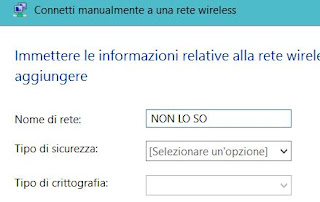 Dado que hoy en día todos tenemos Wi-Fi en casa, y dado lo fácil que puede ser para alguien encontrar una manera de acceder y utilizarlo a nuestra costa, una medida de seguridad razonablemente efectiva es ocultar la red para que ninguna computadora o teléfono móvil pueda detectarla.
Abreviatura SSID significa Identificador de conjunto de servicios y es prácticamente el nombre de la red Wi-Fi que asigna el enrutador.
Por ejemplo, la red Wi-Fi de mi casa se llama escalar en internetporque configuré este nombre en la configuración del enrutador.
En otros casos nombre de red puede ser por defecto, por ejemplo FASTWEB-1-8zdsfsda o algo así porque su dueño nunca lo modificó.
Entonces, el SSID no es más que un nombre que transmite el enrutador para hacer visible la red Wi-Fi y permitir que los dispositivos se conecten.
Si apaga la transmisión SSID (SSID Broadcast) u oculta la red Wi-Fi, sucederá lo siguiente: ningún otro dispositivo podrá encontrar el enrutador Wi-Fi y, por lo tanto, conectarse a Internet.
Aunque uno puede usar programas de escaneo inalámbrico simples y triviales para encontrar cada red Wi-Fi y también determinar el nombre de la red oculta, deshabilitar la transmisión de SSID hace las cosas un poco más difíciles, también porque para encontrar nuestro SSID, tiene saber que existe o encontrarlo por accidente.
antes de que veas cómo desactivar el SSID de la red wifique es bastante simple de hacer, es importante entender las consecuencias de esta acción.
En general, en una red doméstica, transmitir el SSID, a menos que conecte varios puntos de acceso y varios enrutadores, no es más que una comodidad.
Si usa un enrutador inalámbrico en casa, antes de decidir si deshabilita la transmisión SSID, debe considerar no solo los beneficios de seguridad, sino también una importante desventaja práctica.
De hecho, si un amigo viene a tu casa y quiere conectarse a Wi-Fi, esa persona necesita también ingrese el nombre de la red manualmenteen la práctica, agregue un SSID que sea invisible y no se detecte al escanear las redes Wi-Fi de una computadora o teléfono inteligente.
Usar este método ciertamente reduce el riesgo de intrusos en tu red Wi-Fi (especialmente si vives en el centro de la ciudad, con muchos vecinos, o en áreas con mucho tránsito y tráfico), pero tendrás que esforzarte un poco más. para conectar. nuevos dispositivos en la red.
Además, ocultar el SSID también desactiva automáticamente el acceso WPS.
Obviamente, nada cambiará para los dispositivos que ya están conectados a esta red.
Para deshabilitar la transmisión SSID y ocultar la red solo necesita conectarse a esa red y luego iniciar sesión en el enrutador como administrador.
Si disponemos de una red estándar, podemos abrir una nueva pestaña del navegador en 192.168.0.1 o 192.168.1.1, introducir el nombre de usuario y la contraseña, que, si nunca han cambiado, deben ser administrador administrador.
En este punto, la pantalla de administración difiere según el modelo de enrutador y el idioma.
Digamos que, en general, debe encontrar una opción para ocultar el nombre de la red SSID en la configuración de su red doméstica o en los puntos de acceso inalámbrico.
En este punto, puede encontrar la opción Difundir SSID o Difundir SSID, o incluso ocultar el SSID para que el nombre de la red ya no se muestre en el escaneo.
La red ahora será invisible y solo podrá conectarse a través de una conexión manual (en Windows, la conexión manual se realiza desde el Centro de redes y recursos compartidos haciendo clic en Configurar una nueva conexión > Conectarse a una red inalámbrica manualmente; en Android, en la pantalla de configuración de Wi-Fi, debe presionar la tecla de opciones en la esquina superior derecha y luego Agregar red).
Esta es solo una opción para asegurar una red Wi-Fi, e incluso si es una medida muy liviana, aún puede resultar efectiva en comparación con otras soluciones sólidas pero torpes, como solo permitir el acceso a una dirección MAC específica. y deshabilite DHCP.
¿Problemas o dudas? Te ayudamos
Si quieres estar al día, suscríbete a nuestra newsletter y síguenos en Instagram. Si quieres recibir soporte para cualquier duda o problema, no dude en ponerse en contacto con nosotros en info@tecnologiaviral.com.