
Cómo configurar una LAN corporativa con cable o inalámbrica en la oficina o en el hogar para que las PC se “vean” entre sí
 Muchos profesionales o autónomos requieren un espacio de trabajo que garantice el acceso a Internet para todos los puestos de trabajo con recursos compartidos dentro de la misma red interna de casa u oficina.
Pero incluso desde casa, es posible que necesitemos crear una red local entre diferentes ordenadores o entre diferentes dispositivos conectados por cable (por ejemplo, decodificadores, Smart TV, etc.).
Si queremos conseguir una LAN corporativa o una LAN doméstica de calidad capaz de ofrecer la máxima velocidad para todos los dispositivos, esta guía te mostraremos las diferentes configuraciones que podemos utilizar para crear una red informática eficienteindependientemente de la distancia entre diferentes computadoras o diferentes dispositivos que necesitan ser conectados.
Al final del tutorial, también le mostraremos cómo agregar conexión inalámbrica a una LAN ya configurada para que no pierda todas sus configuraciones y no tenga que comenzar todo de nuevo.
LEER TAMBIÉN -> Cómo compartir archivos y carpetas en una red informática en una PC con Windows
Antes de pasar a esta guía más técnica, le sugerimos que aprenda más sobre enrutadores, conmutadores y puntos de acceso leyendo primero la guía aquí -> Cómo funciona una red doméstica: enrutadores, conmutadores, ethernet y wifi.
Después de leer esta guía y familiarizarnos con los diversos términos, podemos continuar leyendo.
LAN sencilla
Podemos crear la red local más sencilla en casa, así como en la oficina con cualquier enrutadoresesos. un dispositivo que distribuye el tráfico entre todos los dispositivos conectados a través de un cable.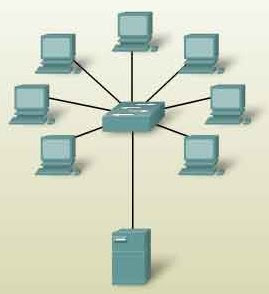
Las funciones de enrutador están incluidas en los módems modernos, incluso las proporcionadas por el operador con el que tenemos una suscripción a Internet: podemos reconocer el módem / enrutador por la presencia de al menos 3-4 puertos LAN en el panel posterior y por funciones específicas es presentes en el panel de configuración (DHCP, cortafuegos, reenvío de puertos, etc.).
Si su módem/enrutador no tiene suficientes puertos o no ofrece las funciones que desea, es mejor concentrarse en uno enrutador dedicado simple que formará la base de la LAN que vamos a crear.
Crear una LAN es realmente muy fácil.:
– conectar el módem/router a una toma de teléfono o toma de fibra óptica, luego conectar todos los dispositivos de cable que vayamos a utilizar a los distintos puertos LAN o Ethernet del panel trasero.
– Si estamos usando un enrutador dedicado, conéctelo mediante un cable Ethernet a un módem que proporcione acceso a Internet (usando el puerto Ethernet dedicado en el enrutador, llamado red global y conectando el otro extremo del cable a uno de los puertos LAN o Ethernet que ofrece el módem), luego conectamos los dispositivos a un enrutador dedicado para crear una estructura de red LAN.
El acceso a Internet en ambos casos debe ser automático, ya que el componente módem debe obtener automáticamente los datos de acceso necesarios para utilizar Internet.
En cualquier caso, la red local funciona incluso en ausencia de señal de Internet: los ordenadores se ven e intercambian archivos y carpetas.
Para crear este tipo de red, recomendamos adquirir los siguientes productos:
– AmazonBasics – Cable de conexión Ethernet Cat6 con conectores RJ45 (varios largos, desde 4€)
– Enrutador D-Link DIR-842V2 4 Gbps + WAN (50€)
– AVM FRITZ!Box 7530 Módem router internacional (126€)
Obviamente, elegimos un módem/enrutador o simplemente un enrutador en función de la presencia o ausencia de un módem proporcionado por el operador, para evitar colocar dispositivos “duplicados” que puedan complicar la configuración de la LAN.
Esta es la mejor red para el hogar o empresas profesionales individuales.
Si estamos buscando los mejores routers o módems para nuestra línea de internet doméstica, podemos leer la siguiente guía -> Qué enrutador Wifi comprar para una red inalámbrica en casa.
Red LAN compleja con conmutadores
El primer tipo de LAN compleja que podemos crear implica el uso de conmutadores.es decir, pequeños dispositivos que pueden aumentar la cantidad de puertos LAN que ofrece el enrutador al ocupar un puerto de este último (puede pensar en esto como un multiplicador de puertos).
Esta red implica el uso de un enrutador (o módem/router) en el corazón de la red, al que podemos conectar uno o más conmutadores para aumentar la cantidad de puertos Ethernet y dispositivos que podemos conectar por cable.
Por ejemplo, si usamos un conmutador LAN de 5 puertos, podemos conectar hasta 8 dispositivos (con 4 puertos LAN) al enrutador, es decir. 3 dispositivos conectados directamente al enrutador y 5 dispositivos conectados a través de un interruptor (conectado al cuarto puerto del enrutador). Puerto LAN).
Los switches son dispositivos activos, por lo que necesitan electricidad para funcionar, pero no aplican ningún tipo de enrutamiento a los paquetes de red: solo multiplican los puertos, el enrutador siempre se encarga de enrutar los datos correctamente.
Sin embargo, configurar esta red es muy simple:
– Conectamos el router o router/módem a Internet (como se ve arriba).
– Conectamos uno o más conmutadores de red a los puertos LAN del router.
– Ahora conectemos varios dispositivos directamente al conmutador o a uno de los puertos LAN no utilizados en el enrutador.
El interruptor también se puede colocar en otra habitación, o más lejos del enrutador, siempre que el cable principal (el que lo conecta al enrutador) sea lo suficientemente largo para conectarse.
Para crear este tipo de red, recomendamos adquirir los siguientes productos:
– CSL – Cable de red 20m (por cambio, 20€)
– 1aTTack.de 2 m – 10 uds. – cables ethernet (para conectar dispositivos, 17€)
– Conmutador Gigabit Ethernet Netgear GS205-100PES (19€)
– Conmutador Gigabit Ethernet Netgear GS108GE de 8 puertos (38€)
– Conmutador Netgear GS316-100PES de 16 puertos Gigabit Ethernet (81 euros)
Seleccionamos el switch que mejor se adapta a nuestras necesidades para crear una red apta para pequeñas oficinas.
LAN compleja con subredes
Si pretendemos crear algunos subredes LAN eficientes (para que los dispositivos de diferentes oficinas o salas no se vean entre sí) definitivamente tendrá que usar diferentes enrutadores configurados para trabajar en diferentes segmentos de red.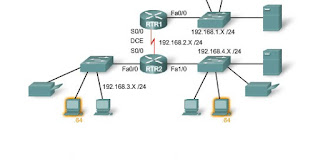
Pensemos en los segmentos de red como pisos de un edificio: al asignar un número de piso a un enrutador específico, todas las PC en la subred se verán entre sí, pero no podrán ver las ubicadas en el piso superior o inferior. piso de abajo.
La creación de esta red es ciertamente una operación más compleja que las anteriores, también porque enrutador principal (que actuará como puerta de enlace) y muchos enrutadores conectados a él por cable.
Echemos un vistazo detallado a todos los pasos que debe seguir:
– Conectamos el enrutador al módem proporcionado por el operador o el módem / enrutador a la salida de Internet; actuará como el enrutador principal de la red (puerta de enlace).
– Conecte dos o más enrutadores secundarios al enrutador principal a través de un cable Ethernet (un enrutador secundario por subred) usando los puertos WAN en los enrutadores secundarios.
– Ahora conectemos los dispositivos a diferentes enrutadores de acuerdo con las directivas (quién debe ingresar diferentes subredes) y, si es necesario, use los interruptores en los enrutadores para aumentar el ancho de banda de la conexión.
– Después de crear la infraestructura, ingrese al panel de configuración del enrutador principal (el que está arriba de la red) y asegúrese de que la red que administra tiene una dirección IP de 192.168.1.1 (los diferentes dispositivos conectados a ella serán 192.168.1.1. X).
– Vaya al panel de control del primer enrutador secundario conectado y verifique en la configuración de red que usa 192.168.1.1 como Pasarelas y que expone una red en un segmento diferente, como 192.168.2.1 (todos los dispositivos conectados tendrán 192.168.2.x como su dirección IP de red).
– Repita el paso anterior para todos los demás enrutadores secundarios, tratando de seleccionar un segmento de red diferente (192.168.3.1, 192.168.4.1, etc.).
– Si es necesario, conecte el conmutador a uno de los enrutadores secundarios (para conectar más dispositivos) o al enrutador principal (para conectar más de 5 enrutadores secundarios).
Para obtener más información sobre la configuración de enrutadores secundarios en cascada, le recomendamos que lea el manual aquí -> Conecte un nuevo enrutador a un módem sin cambiar de red.
Si, por el contrario, no sabemos cómo acceder a los paneles de control del router, podemos leer nuestra guía dedicada aquí -> Inicie sesión en el enrutador para acceder fácilmente a la configuración.
Una vez completada la configuración, todos los dispositivos conectados a esta enorme red podrán acceder de manera segura a Internet y podrán acceder a archivos compartidos y recursos de red de su segmento, pero de ninguna manera los segmentos de red de otras oficinas / locales podrán para acceder, ya que están limitados por el enrutador al que están conectados.
En cambio, el administrador de la red podrá administrar todo desde el enrutador principal, generalmente ubicado en su oficina (al ser el nodo central de la red, estará adecuadamente protegido y controlado).
Los mejores dispositivos que podemos comprar para crear una red de este tamaño son:
– Cisco RV320 Ethernet LAN Negro (router principal, 226€)
– Router de banda ancha con equilibrio de carga TP-Link TL-R470T+ v6.0 (router adicional, 30€)
– Cable Ethernet Cat 7 UGREEN (de 1m a 25m, desde 7€)
– Conmutador Netgear GS116E-200PES (100€)
– Conmutadores Cisco para pequeñas empresas SG110-16HP (219€)
Al combinar varios elementos, podemos crear una LAN multicapa que sea rápida, eficiente y fácil de administrar.
Es obvio que todo este dinero lo gastamos únicamente en la creación de redes de datos para grandes empresas o para oficinas con varias salas, dado que además requieren de una figura profesional siempre activa (administrador de red) para gestionarlas.
Agregar una conexión inalámbrica a una LAN existente
Si usamos un módem/router para crear nuestra red local en casa, también tendremos una red Wi-Fi para dispositivos portátiles, por lo que no tendremos que usar ningún dispositivo por separado.
Si, por el contrario, hemos creado una red corporativa o una red con muchos segmentos, podemos conectar dispositivos inalámbricos mediante puntos de acceso Wi-Fi.
Los puntos de acceso Wi-Fi son dispositivos similares a los conmutadores pero que proporcionan comunicación inalámbrica: simplemente se conectan mediante un cable ethernet a un enrutador o conmutador, luego solo tendremos que colocar el dispositivo en el punto más alto de la habitación y elegir una contraseña con la que para asegurar el acceso.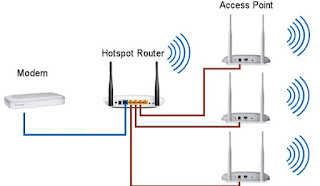
Los puntos de acceso deben conectarse directamente al primer conmutador o al primer enrutador al que queremos conectar dispositivos inalámbricos y, en caso de múltiples segmentos de red, podemos agregar un punto de acceso para cada enrutador secundario (con un nombre de red y una dirección diferentes). ). clave).
Los mejores puntos de acceso que podemos agregar a la LAN de nuestra empresa son los siguientes:
– Punto de acceso Wi-Fi 6 de NETGEAR (100€)
– Punto de acceso wifi TP-Link EAP225 (78€)
– Ubiquiti Networks UAP-AC-PRO Wi-Fi (138€)
Estos dispositivos también se pueden alimentar a través del puerto Ethernet (PoE) de los routers y switches equipados con esta característica: de esta forma no tendremos demasiados cables colgando y no dependeremos siempre de una toma de corriente para la comunicación inalámbrica. conexión a nuestra red corporativa.
LEA TAMBIÉN: Configuración de una red inalámbrica en casa: una guía para Wi-Fi
¿Problemas o dudas? Te ayudamos
Si quieres estar al día, suscríbete a nuestra newsletter y síguenos en Instagram. Si quieres recibir soporte para cualquier duda o problema, no dude en ponerse en contacto con nosotros en info@tecnologiaviral.com.