Guía para configurar una conexión en cascada entre 2 routers y módems en la misma línea sin cambiar de red
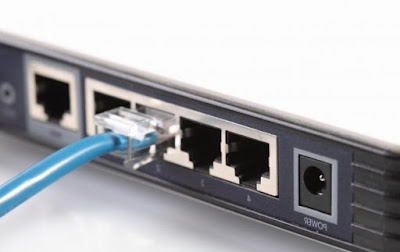
En esta guía, le mostraremos cómo conectar el enrutador al módem ya presente sin cambiar de red, con una configuración específica “cascada(es decir, entre dos enrutadores), continuamente, como si solo hubiera un dispositivo en la red. La red sigue siendo la misma, controlada por el módem principaly el router solo sirve para amplificar la señal, desbloquear puertos y tener una interfaz de gestión más completa.
LEER TAMBIÉN -> Cómo activar un router WiFi: todo lo que necesitas hacer
Para aquellos que no están familiarizados con los conceptos teóricos de las redes informáticas, recomiendo una lectura rápida de estos artículos:
Sin haber leído los artículos anteriores, podemos encontrar algunas dificultades para configurar el módem y el enrutador, por lo que solo procederemos si tenemos una comprensión clara de los conceptos expresados en las conclusiones sugeridas.
Los beneficios de una conexión en cascada entre un módem y un enrutador son realmente notables. y puede marcar la diferencia cuando nos conectamos a internet:
Por supuesto, también encontraremos otras ventajas, pero varían según el tipo de router que decidamos conectar al módem principal.
Esta guía asume que su módem principal también es un enrutador. Si este no fuera el caso, si tiene un módem separado, la configuración no cambia, pero no es necesario tocar el módem y esta guía debe entenderse cómo conectar el enrutador principal (que a su vez está conectado al módem) al secundario, en cascada (como se ve en la figura anterior). Antes de realizar cualquier configuración, se recomienda anotar algunos parámetros importantes de la red actual: averiguar la dirección IP del enrutador (módem).
Para hacer esto, podemos abrir un símbolo del sistema en una PC con Windows conectada a Internet e ingresar el comando ipconfig / all para encontrar la dirección IP de la puerta de enlace (es decir, el enrutador). Del resultado del comando ipconfig, también vale la pena señalar otras configuraciones de red, es decir. máscara de subred y DNSlo cual será muy útil como opciones de configuración para un nuevo router.
Para conectar un nuevo enrutador al módem principal tenemos que preparar dos dispositivos para uno Conexión LAN-LAN. Para continuar, use una PC para conectarse a la red predeterminada del nuevo enrutador (puede usar un cable Ethernet o incluso Wi-Fi) y abra un navegador web para entrar en la pantalla de configuración del router, diferentes para cada modelo, pero casi iguales para todos. Una vez dentro del router, procedemos a configurar un nuevo acceso a Internet, asegurándonos de que los parámetros del router estén configurados de la siguiente manera:
Después de realizar estos cambios, conéctese a su antiguo módem y deshabilite el servidor DHCP, otras funciones de red como NAT y firewall, y finalmente Wi-Fi; ahora conectamos el modem antiguo al router nuevo via Cable LAN Ethernetasegurándose de que conecte el puerto LAN en el módem antiguo y el puerto LAN en el nuevo enrutador. El resultado final será la misma red que antes, con las mismas configuraciones, pero mejorada con un nuevo enrutador. El módem antiguo solo verá un dispositivo conectado (el nuevo enrutador), por lo que funcionará como el antiguo módem Alice sin opciones de enrutamiento activas.
Para más información, también puedes leer nuestra guía. configurar un punto de acceso wifi como repetidor.
Si no estamos satisfechos con la configuración anterior, o si queremos separar claramente el acceso a las dos redes del módem y del enrutador (sin dejar de poder acceder a ambos paneles de configuración), podemos conectar el módem al nuevo enrutador con Conexión LAN-WAN. Los pasos son los mismos que los anteriores, excepto que cuando necesite configurar la dirección IP del enrutador, también debe tener un tercer número diferente de la dirección IP del módem. Entonces, regresemos al panel de configuración del nuevo enrutador y cambiemos los parámetros de la siguiente manera:
Esta vez, la conexión del cable Ethernet debe realizarse a través del puerto WAN (o Internet) del nuevo enrutador. El nuevo enrutador recibirá automáticamente todas las configuraciones de acceso del módem, y la red con la dirección IP será administrada a través de DHCP por el nuevo enrutador con la dirección 192.168.2.X.
En la configuración WAN-LAN, podemos encontrar algunos problemas cuando necesitamos configurar el reenvío de puertos o programas de apertura en el enrutador, porque también deberán abrirse en el módem. En algunos módems, podemos resolver el problema de manera brillante ajustando la pantalla Dirección IP de extremo a extremo o DMZ.
Al ingresar la dirección que el antiguo módem asignó al nuevo enrutador en el campo DMZ (es mejor verificar directamente desde el panel de control), todos los puertos del módem se abrirán a la dirección IP asignada para que se puedan administrar los permisos y los inicios de sesión. reenvío de puertos solo en el nuevo enrutador.
La conexión en cascada sigue siendo una de las formas más fáciles de expandir la cobertura de la red y aprovechar las nuevas funciones del enrutador. sin cambiar o reemplazar el módem suministrado por nuestro operador en el momento de firmar un nuevo contrato de Internet. Personalmente, te aconsejo probar siempre la configuración WAN-LAN (si es posible), dejando la configuración LAN-LAN solo para conectar módems más antiguos.
Para saber más, también podemos leer nuestras guías. Aumente su señal Wi-Fi con dos enrutadores inalámbricos en red. tanto como Cambia tu módem a fibra óptica, aunque esté atado a una operadora.
Si no sabemos qué router comprar para hacer una cascada, te invitamos a leer nuestros artículos. El mejor router de fibra óptica: cuál elegir tanto como Los mejores enrutadores inalámbricos Wi-Fi 6 (IEEE 802.11ax), qué son y cómo funcionan.
¿Problemas o dudas? Te ayudamos
Si quieres estar al día, suscríbete a nuestra newsletter y síguenos en Instagram. Si quieres recibir soporte para cualquier duda o problema, no dude en ponerse en contacto con nosotros en info@tecnologiaviral.com.
¿Alguna vez has borrado un archivo importante por accidente? Ya sea reorganizando el escritorio o…
Descubre los 25 juegos más divertidos que puedes disfrutar en sólo 5 minutos desde tu…
Has llegado a un punto donde solo hay una salida. reinstalación? Luego debe calmarse y…
Nosotros en Tecnonews siempre estamos felices cuando ubuntu sale con sus nuevos lanzamientos. Veamos ahora…
Tal vez aún no has evaluado la oportunidad ubuntu . Pero si decides instalarlo en…
Siempre que nos conectamos a ADSL mediante un router y decidimos utilizar un software que…


