
Con la función Pantalla inalámbrica en Windows 10 y Windows, puede conectar su PC a su Smart TV sin cables.
 Las PC modernas que ejecutan Windows 11 o Windows 10 le permiten transmitir la imagen de su escritorio a su televisor o cualquier otro monitor de forma inalámbrica con una conexión equivalente a HDMI.
Esto es especialmente útil en portátiles para realizar pantalla de imagen de espejo también es una gran manera vea películas y videos en tiempo real desde su computadora en su televisorsin necesidad de otros cables, incluso un cable USB o dispositivos como Chromecast.
En la próxima guía mostraremos cómo proyectar el escritorio de Windows 11 o Windows 10 a la TVusando solo la funcion pantalla inalámbricaCompatible con todos los televisores y PC vendidos después de 2015 que admitan Miracast.
LEER TAMBIÉN -> Conecte su PC o computadora portátil a su televisor para ver videos y películas
Proyecte Windows 11 en su televisor
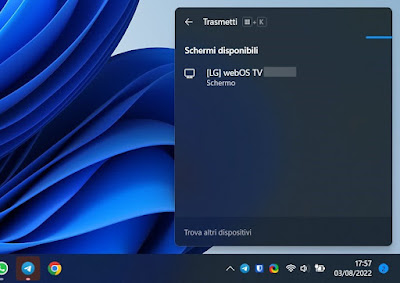 Para proyectar su escritorio de Windows 11 en cualquier televisor inteligente compatible con Miracast, asegúrese de que su computadora y su televisor estén conectados a la misma red (más específicamente, al mismo módem).
Después de realizar esta comprobación, pulsamos sobre uno de los iconos del sistema de la esquina inferior derecha (por ejemplo, volumen), pulsamos sobre “Transferir” y seleccionamos la Smart TV que tenemos para iniciar la transferencia. Para estar seguro, confirme la conexión en el televisor o siga las instrucciones en pantalla para proyectar de forma inalámbrica su escritorio de Windows 11 en su televisor.
Para cambiar el tipo de proyección, presione nuevamente una de las teclas del sistema en la esquina inferior derecha, esta vez presione la tecla Proyecto y seleccione su tipo de proyección preferido de Duplicar (mismo escritorio entre PC y TV) e Prolongar (para obtener dos escritorios separados).
Proyecte Windows 10 en una pantalla de TV
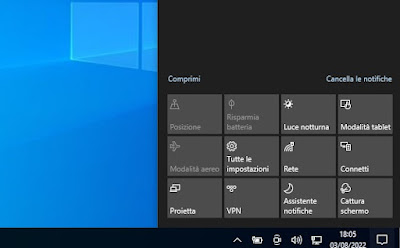 Para proyectar el escritorio de Windows 10, el procedimiento es muy similar al utilizado para Windows 11, pero cambian algunas teclas y patrones de uso.
Para continuar tendremos que hacer clic en la parte inferior derecha en el centro de notificaciones, hacer clic en Expandir (si corresponde), haga clic en Unir y pulsamos sobre el nombre de la Smart TV que tenemos. Después de pasar las comprobaciones, veremos que el escritorio de Windows 10 aparecerá en el televisor y podremos seleccionar el tipo de proyección usando la misma tecla que en Windows 11 (es decir, Proyectopresentes en el centro de notificaciones).
Solución de problemas de su pantalla inalámbrica
En caso de problemas, si al utilizar la tecla Project no encuentra una pantalla inalámbrica a la que conectarse, puede ir a Ajustesa la sección Bluetooth y dispositivos (o Dispositivos en Windows 10) y haga clic en Añadir dispositivo y seleccione el elemento para pantallas inalámbricas.
La búsqueda debería mostrar un dispositivo habilitado para Miracast que puede usar para transmitir Windows 10 a su televisor u otro monitor inalámbrico.
Si aún no muestra nada o la conexión de la pantalla no funciona, entonces necesita compruebe si su computadora es compatible con Miracast. De hecho, existe la posibilidad de que la PC sea demasiado antigua y no tenga esta característica, o la culpa sea del controlador de la tarjeta gráfica, que no está actualizado.
Para asegurarse de que su PC sea compatible con Miracast, presione las teclas de su teclado al mismo tiempo. Ventanas-R sube el campo y entra Potencia Shell (o busque PowerShell en el menú de inicio y ejecútelo).
En PowerShell escribimos el comando:
Get-netadapter|select Name, ndisversion
Después de ejecutar el comando, verifique si la voz está funcionando Wifi show valor 6.40 o superiorentonces todo está en orden, de lo contrario, si el valor es más bajo, Miracast no es compatible con la PC.
Para verificar que su tarjeta gráfica sea compatible con Miracast, abra el menú Inicio y busque dxdiag abra la página de diagnóstico de DirectX; ahora abrimos una página dedicada a pantallamira hacia abajo Conductores y busca la linea Modelo de controlador.
Si encontramos una voz VDDM 1.3 o superior usamos el soporte de Miracast, de lo contrario el sistema no es compatible con pantallas inalámbricas. También desde DXDiag, luego presione la tecla Guardar toda la información y guarde el archivo DxDiag.txt en una carpeta o escritorio.
Abra el archivo de texto generado y busque en la cadena miracast; si esta escrito Disponible, con HDCPentonces está bien si él dice No disponible entonces su computadora no es compatible con Miracast y es poco lo que puede hacer.
Cómo restablecer la pantalla inalámbrica
Para restaurar el funcionamiento de la pantalla inalámbrica, es conveniente actualizar o reinstalar controladores de red y controladores de tarjetas de video.
Para hacer esto, puede abrir haciendo clic con el botón derecho del mouse en el botón Inicio en la parte inferior izquierda, Gestión de dispositivos; en la nueva pantalla, haga clic en tarjetas de red y tarjetas de videohaga clic derecho en la tarjeta wifi activa y la tarjeta de video y haga clic en Eliminar dispositivo.
Una vez desinstalado, reinicie su computadora para activar los controladores genéricos y continuar con la actualización. Controladores de la tarjeta de video y controladores de tarjetas de red: para mayor comodidad, podemos usar Impulsores para los conductores para descargar automáticamente los controladores actualizados para nuestros dispositivos.
recomendaciones
Si el televisor no es compatible con Miracast, siempre podemos usar Google Chrome y Google Chromecast conectado al televisor para activar la pantalla inalámbrica, como se muestra en nuestra guía sobre cómo configurar una pantalla secundaria inalámbrica en una PC.
Otro reemplazo adecuado es el Fire TV Stick, que es muy compatible con Miracast; si está interesado, podemos leer nuestras guías en cómo proyectar pantalla en amazon fire tv stick y ah Los mejores consejos y trucos para Fire TV.
¿Problemas o dudas? Te ayudamos
Si quieres estar al día, suscríbete a nuestra newsletter y síguenos en Instagram. Si quieres recibir soporte para cualquier duda o problema, no dude en ponerse en contacto con nosotros en info@tecnologiaviral.com.