Actualizado el 11 de noviembre de 2026
En Windows 11 puedes cambiar el brillo desde Configuración rápida (Windows + A), desde Configuración, Sistema, Pantalla, con las teclas de función de tu portátil o, si usas un monitor externo, con los botones del propio monitor; el ajuste automático se activa en la misma pantalla de Pantalla o en el ahorro de batería.
Ajustar bien el brillo no es un capricho: una pantalla demasiado luminosa en una habitación oscura cansa la vista y en un portátil es uno de los mayores consumidores de batería. Aquí tienes todos los métodos, tanto para portátiles como para sobremesas, y cómo hacer que el brillo se adapte solo según la luz o la batería.
Resumen en 30 segundos
- Portátil: teclas de función, Configuración rápida o Configuración, Sistema, Pantalla.
- Monitor externo: botones y menú del propio monitor, o una aplicación que use DDC/CI.
- Automático: puedes ligarlo a la luz ambiental, al contenido o al modo de ahorro de batería.
- Por la noche, combina un brillo bajo con la Luz nocturna para cansar menos la vista.
1. Cambiar el brillo desde Configuración rápida
Es el método más rápido en Windows 11. Pulsa las teclas Windows + A, o haz clic en el grupo de iconos de red y sonido de la barra de tareas, y arrastra el control deslizante del brillo, que aparece con un icono de sol. Si no lo ves, pulsa el icono del lápiz de la ventana, añade «Brillo» y guarda.
2. Cambiar el brillo desde Configuración
- Abre Configuración con Windows + I.
- Entra en Sistema y después en Pantalla.
- En el apartado Brillo y color, mueve el control deslizante de Brillo.
En Windows 10 el camino es similar: Configuración, Sistema, Pantalla y control de brillo. Ten en cuenta que Windows 10 ya no recibe actualizaciones de seguridad gratuitas con carácter general, así que si tu equipo lo permite conviene pasar a Windows 11. Tienes más guías en la sección de Windows 11.
3. Con las teclas del portátil
La mayoría de portátiles incluyen teclas con icono de sol, a menudo en la fila de F1 a F12, que bajan y suben el brillo. En algunos modelos hay que mantener pulsada la tecla Fn a la vez. Si no responden, instala los controladores y el software de teclas de función de tu fabricante desde su web de soporte, o actualiza Windows y los controladores gráficos.
4. Monitores externos de sobremesa
Los monitores independientes no siguen el control de brillo de Windows, porque llevan su propio menú, llamado OSD, al que se accede con botones o con un pequeño joystick situado detrás o debajo del marco. Allí encontrarás Brillo, Contraste y a menudo modos predefinidos como Lectura u Oficina.
Si te resulta incómodo buscar los botones, algunas aplicaciones permiten controlar el brillo del monitor desde el escritorio, siempre que el monitor admita el protocolo DDC/CI. Twinkle Tray, por ejemplo, es una utilidad gratuita de código abierto que añade un control de brillo en la bandeja del sistema. Comprueba que el monitor tenga DDC/CI activado en su menú.
5. Brillo automático según la luz del ambiente
Si tu portátil tiene sensor de luz ambiental, Windows puede ajustar el brillo según la luz de la habitación. En Configuración, Sistema, Pantalla, Brillo, busca la casilla «Cambiar el brillo automáticamente cuando cambie la iluminación» y actívala. Si esta opción no aparece, es porque tu equipo no incluye el sensor.
Existe además un ajuste que modifica el brillo según el contenido que se muestra, para ahorrar batería con imágenes oscuras. Algunos usuarios lo notan molesto porque el brillo varía de forma visible; puedes desactivarlo en el mismo apartado de Pantalla.
6. Brillo menor con el ahorro de batería
- Abre Configuración, Sistema y entra en Energía y batería.
- Pulsa en Ahorro de batería.
- Elige cuándo se activa, por ejemplo al llegar al 20 %, y deja marcada la reducción del brillo de la pantalla.
También puedes configurar cuánto tiempo tarda la pantalla en apagarse con batería y enchufado, algo que alarga la autonomía más que cualquier otro truco.
7. Cansancio visual: brillo, luz nocturna y entorno
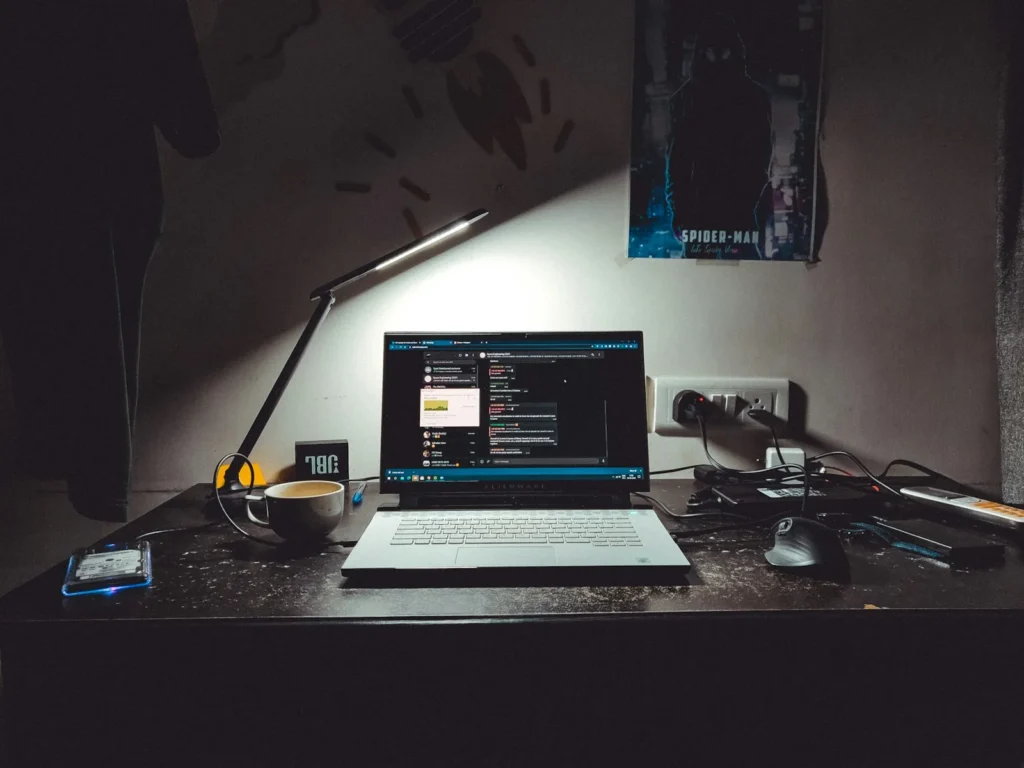
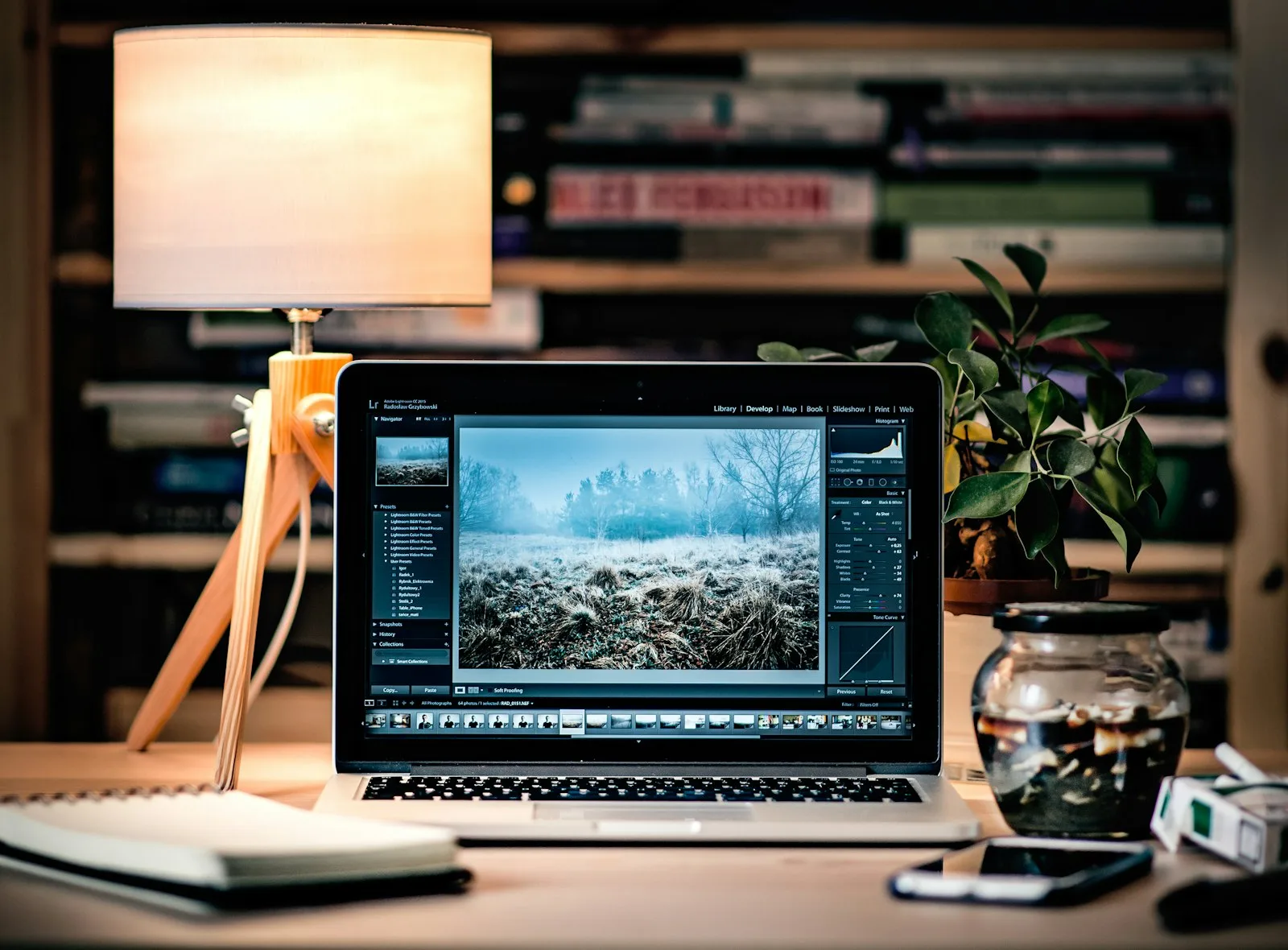
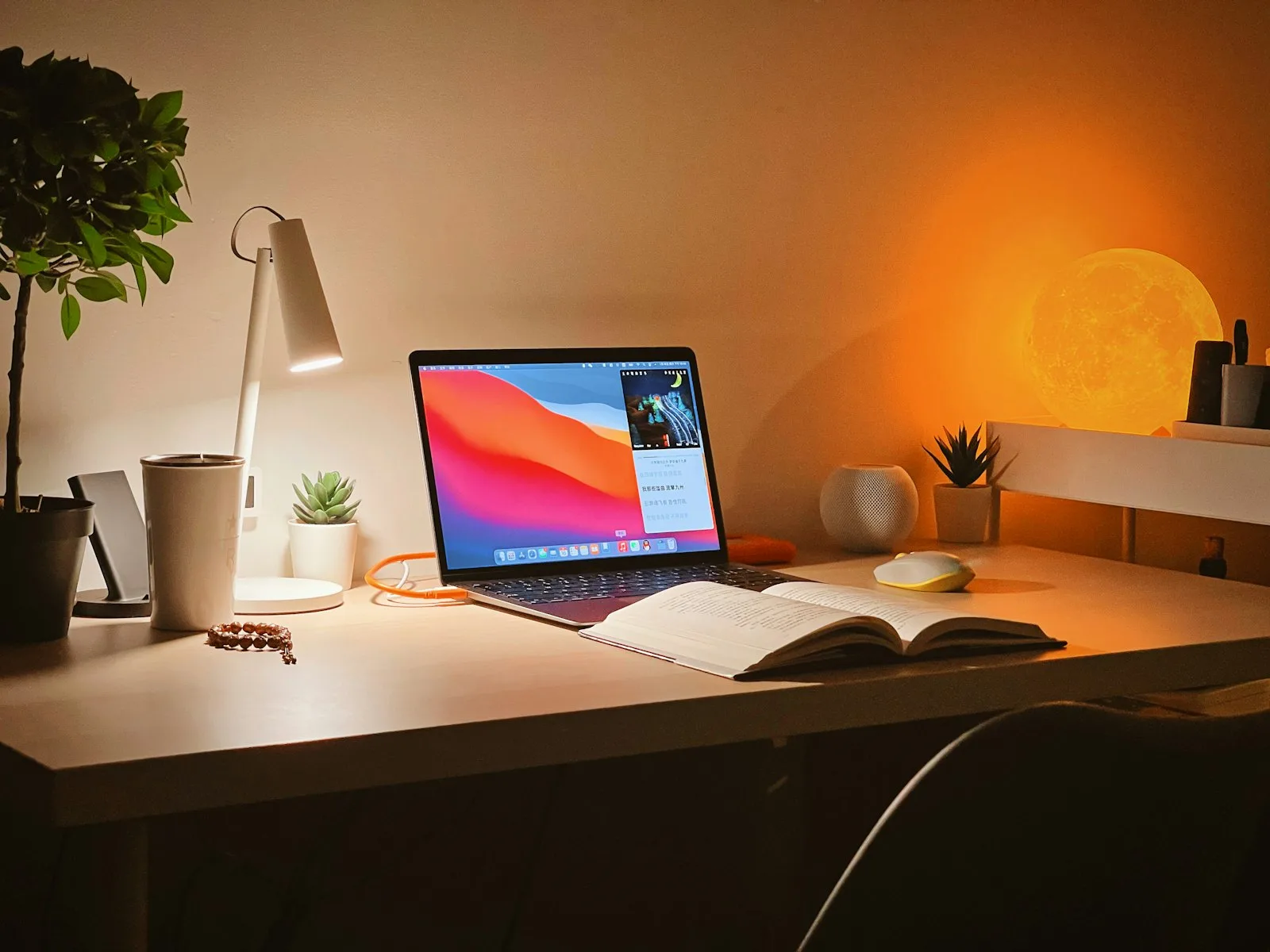
La regla útil es que la pantalla tenga un brillo similar al del entorno: ni un faro en una habitación oscura ni una pantalla apagada en pleno día. Por la noche, activa la Luz nocturna en Configuración, Sistema, Pantalla, que reduce la luz azul y da un tono más cálido. Una pequeña lámpara que ilumine el escritorio sin reflejarse en la pantalla ayuda mucho a que el contraste con la pantalla no sea tan fuerte. Cada 20 minutos, aparta la vista unos segundos a un punto lejano. Si usas una pantalla fija, puedes mirar nuestra sección de PC para otros ajustes.
8. Si el brillo no cambia o se mueve solo
- Actualiza el controlador de la tarjeta gráfica desde Windows Update o desde la web del fabricante.
- Desactiva el ajuste de brillo por contenido y el brillo adaptable.
- Revisa el software del fabricante, que a veces tiene su propio control de brillo.
- En un monitor externo, prueba con otro cable o puerto y comprueba el menú OSD.
Selección de productos para cuidar tu vista y tu pantalla
Si trabajas muchas horas con pantalla, una buena iluminación y un monitor cómodo ayudan a reducir la fatiga visual. Estos productos existen y se venden actualmente.
BenQ ScreenBar Halo 2
Lámpara para monitor que ilumina el escritorio sin reflejos en la pantalla; la versión Halo 2 es la más reciente de la gama.
BenQ ScreenBar Halo
Versión anterior de la misma lámpara, con control inalámbrico, y una opción algo más económica.
BenQ GW2790
Monitor de 27 pulgadas pensado para el confort visual, con ajuste de brillo según la luz del entorno.
Preguntas frecuentes
¿Por qué no me aparece el control de brillo en mi PC de sobremesa?
Porque los monitores externos se ajustan con sus propios botones o con aplicaciones DDC/CI. Windows solo ofrece ese control en portátiles y pantallas integradas.
¿Bajar el brillo ahorra mucha batería?
Sí, la pantalla es uno de los componentes que más consumen en un portátil, así que bajar el brillo aumenta de forma notable la autonomía.
¿Es malo usar la pantalla con brillo máximo?
No es peligroso, pero cansa la vista en entornos oscuros y gasta más energía. Es preferible ajustarlo a la luz del lugar.
Este artículo contiene enlaces de afiliado: si compras a través de ellos puedo recibir una pequeña comisión, sin coste extra para ti. Como afiliado de Amazon, obtengo ingresos por las compras adscritas.