
Si falla una actualización en una PC con Windows, consulte aquí cómo restablecer Windows Update de forma automática o manual.
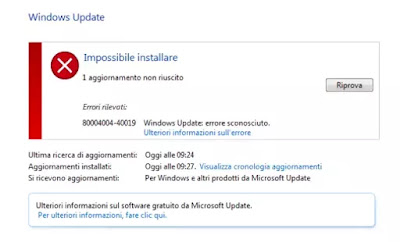 Microsoft está muy interesado en garantizar que todos los usuarios de PC con Windows (así como las empresas y oficinas) mantengan el sistema actualizado para evitar la propagación de malware que explota errores y vulnerabilidades.
Si bien pueden causar problemas en algunos casos, e incluso si a veces parecen no hacer nada, no hay duda de que mantener su PC actualizada es uno de los requisitos para que su computadora esté libre de errores, sea segura y funcione bien. . Desafortunadamente, a veces las actualizaciones de Windows fallan y fallan, y esto puede suceder tanto en Windows 7 como en Windows 10 y 8.1.
El problema está relacionado con el servicio de actualización de Windows, que se encarga de descargar e instalar actualizaciones.
Los errores de Windows Update no solo dejan la PC desprotegida de los últimos parches de seguridad, sino que también provocan molestos reinicios e instalaciones que se cancelan y restauran rápidamente debido a un problema común que puede abreviarse como 0x800F0922 o similar.
Cuando reinicio mi PC, recibo un mensaje como “No se pueden configurar las actualizaciones de Windows, revertir los cambios“.
Siempre que se encuentre actualización fallida en WindowsSin embargo, hay varias formas de probar solucionar el problema e instalar la actualización.
LEA TAMBIÉN: Windows 11 no funciona después de la actualización: cómo solucionarlo
En primer lugar, es importante asegurarse de que pc sin virus.
Por lo tanto, vale la pena realizar un escaneo con Malwarebytes Antimalware para despejar cualquier duda.
El primer y más fácil paso para resolver el problema es: restablecer la actualización de Windows. Se puede hacer, en Windows 10 y Windows 11sin descargar nada. Luego ve a Configuración > Sistema y abierto Solución de problemas. Haga clic en Otros solucionadores de problemas para encontrar y ejecutar una herramienta automática que restablece y repara el servicio de actualización de Windows.
También puedes descargar uno herramienta automática publicado por Microsoft. Herramienta WURset puedes descargarlo para Windows 10 y Windows 7 desde Esta página y solo debe ejecutarse como administrador (haga clic derecho sobre él y seleccione Ejecutar como administrador).
Este script hace tres cosas automáticamente:
– Eliminar las carpetas con los archivos de las actualizaciones anteriores, lo que puede molestar a las nuevas.
– Vuelva a registrar los archivos de actualización de Windows.
– Restablecer la conexión de red.
Si eso no funciona, puedes probar uno reinicio manual del componente de actualización de Windows ejecutando los siguientes comandos.
Luego abra un símbolo del sistema como administrador (busque un mensaje en el menú de inicio, haga clic con el botón derecho y ejecútelo como administrador o, en Windows 10, haga clic con el botón derecho en la tecla de Windows en la esquina inferior izquierda y busque Símbolo del sistema del administrador) y escriba estos comandos uno por uno, presionando Enter después de cada uno.
parada neta
limpiar detener cryptSvc
puntas de tope limpias
servidor de parada neta
Estos 4 comandos se utilizan para detener BITS, el servicio de criptografía, el servicio de instalación de MSI y los servicios de actualización de Windows.
Luego continúe ejecutando estos comandos, que borrarán el caché de Windows Update y eliminarán archivos de instalaciones anteriores.
ren C:\Windows\SoftwareDistribution SoftwareDistribution.old
ren C:\Windows\System32\catroot2 Catroot2.old
Estos comandos no eliminan carpetas, sino que les cambian el nombre.
Una vez que todo funcione, elimine las carpetas SoftwareDistribution.old y Catroot2.old a lo largo de las rutas donde se encuentran (respectivamente C:\Windows\Distribución de software y C:\Windows\Sistema32\)
Reinicie los servicios emitiendo comandos
comienzo limpio
inicio limpio cryptSvc
bits de inicio limpio
servidor de inicio de red
Finalmente, cierre la ventana del símbolo del sistema y reinicie su computadora.
Ahora abra Windows Update desde el Panel de control o, en Windows 10, desde Configuración > Actualización y seguridad), busque nuevas actualizaciones y espere a que se instalen correctamente.
En caso de que todavía haya una actualización fallida, entonces hayúltima decisiónpara restaurar los archivos del sistema.
Luego abra el símbolo del sistema nuevamente y ejecute:
sfc/escanear ahora
Cuando se complete, ejecute los comandos:
DISM.exe /Online/Cleanup-image/Scanhealth
DISM.exe /Online/Cleanup-image/Restorehealth
Reinicie su computadora y vuelva a intentarlo.
Si todavía no funcionaEl problema de la actualización fallida podría estar relacionado con el hardware de su computadora, un conflicto con algunos controladores, algún programa instalado o alguna configuración personalizada que es difícil de encontrar.
Si todavía estamos usando Windows 7 o Windows 8.1, sería una buena idea continuar con la instalación de Windows 10 para solucionar el error.
Si estamos con Windows 10, es mejor bloquear las actualizaciones automáticas y proceder a reinstalar Windows 10 usando Windows 10 Fresh Start.
Si no hay forma de realizar una recuperación, es mejor esperar a la próxima versión de Windows 10 (que sale cada 6 meses) y continuar con la actualización, que definitivamente solucionará todos los errores de Windows Update.
¿Problemas o dudas? Te ayudamos
Si quieres estar al día, suscríbete a nuestra newsletter y síguenos en Instagram. Si quieres recibir soporte para cualquier duda o problema, no dude en ponerse en contacto con nosotros en info@tecnologiaviral.com.