
Una lista de códigos con una descripción y solución para cada error que puede ocurrir cuando un dispositivo de hardware de la computadora no funciona
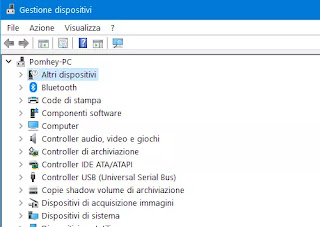 En Windows 10 y Windows 11, cada parte de la computadora (teclado, mouse, placa base, procesador, memoria, etc.) genera un código de estado en el Administrador de dispositivos que le indica si el hardware está funcionando o si hay algún problema. Si hay un problema con cierto hardware, es decir, parte de la PC, se indicará con un signo de exclamación amarillo o incluso con una “X” roja o una flecha hacia abajo en la pantalla del Administrador de dispositivos de Windows.
Aunque normalmente este tipo de problemas se debe a defectos en las propias piezas o puertos de conexión, también puede ser que el error se deba a un controlador incorrecto o desactualizado, o a la incompatibilidad de esta pieza con el resto del ordenador.
Para identificar correctamente el problema, siempre que en el administrador de dispositivos se destaque un problema de color amarillo o un error grave con una X roja, puedes leer el código numérico asignado por el sistema y buscarlo en este artículo para encontrar una solución.
Así que en esta guía vemos códigos de hardware y códigos de error del dispositivo agrupándolos por solución (para que sean más fáciles de entender que lo que está escrito Guía oficial de Microsoft que sigue siendo algo misterioso).
LEA TAMBIÉN: Descubra qué le pasa a su computadora cuando no funciona correctamente
Abra el Administrador de dispositivos y busque los códigos de error.
En primer lugar, para ver lo que estaba sucediendo en la computadora cuando algo salió mal, debe abrir administrador de dispositivosque tanto en Windows 10 como en Windows 11 se puede encontrar fácilmente haciendo clic con el botón derecho en el botón de inicio o buscando.
En el Administrador de dispositivos, que es una lista de todos los dispositivos de hardware internos y externos que componen la computadora, puede encontrar la parte que no funciona (como una impresora, una unidad USB o un mouse), hacer clic con el botón derecho y luego navegue a Propiedad.
Yendo a la pestaña General, en la sección “Estado del dispositivo“, se escribe un código de error si eso no funciona. Si todo va bien, se escribirá como un estado en su lugar: Este dispositivo funciona correctamente.
Por ejemplo, si ves “código de error 22″ significa que el dispositivo se deshabilitó o se detuvo debido a este error.
Códigos de error de hardware de Windows 10 y Windows 11
A continuación vemos una lista con códigos de error más comunesagrupados por solución para resolverlos.
Errores que se resuelven actualizando el controlador del dispositivo
La siguiente lista incluye códigos de error que pueden solucione actualizando el paquete del controlador del dispositivo a que se refieren.
- Código 1: El dispositivo no esta configurado correctamente.
- Código 3: Es posible que el controlador de este dispositivo esté dañado.
- código 10: No se pudo iniciar el dispositivo. Intente actualizar los controladores para este dispositivo.
- Código 18: Vuelva a instalar los controladores para este dispositivo.
- Código 24: El dispositivo no existe, no funciona correctamente o no están instalados todos los controladores. (Este mensaje indica un problema de hardware o controlador).
- Código 28: Los controladores de dispositivos no están instalados.
- Código 31: El dispositivo no funciona correctamente porque Windows no puede cargar los controladores necesarios para este dispositivo.
- Código 32: El controlador (servicio) para este dispositivo está deshabilitado. Un controlador alternativo puede proporcionar esta funcionalidad. (Este mensaje indica que la clave de registro para iniciar el controlador está deshabilitada).
- Código 37: No se pudo inicializar el controlador de dispositivo para este equipo.
- Código 39: No se pudo cargar el controlador de dispositivo para este hardware. El controlador puede estar dañado o faltar.
- Código 40: No se puede acceder al hardware porque falta la información de la clave de servicio en el registro o está registrada incorrectamente.
- Código 41: La descarga del controlador del dispositivo de hardware se completó, pero no se pudo encontrar el dispositivo de hardware (este problema generalmente ocurre cuando instala un dispositivo que no es compatible con plug and play y el sistema no puede encontrarlo).
- Código 43: El dispositivo informó un problema y se detuvo (este es uno de los problemas más comunes, consulte también: Soluciones a errores en puertos USB y unidades flash que no se reconocen o no se pueden usar)
- Código 48: El software del dispositivo no puede iniciarse debido a problemas con Windows. Póngase en contacto con su proveedor de hardware para obtener un nuevo controlador.
- Código 50: No se pueden aplicar todas las propiedades del dispositivo. Las propiedades del dispositivo pueden incluir información que describe las capacidades y la configuración del dispositivo (p. ej., configuración de seguridad). Para solucionar esto, puede intentar reinstalar este dispositivo. Sin embargo, se recomienda que se comunique con el fabricante de su hardware para obtener un nuevo controlador.
- Código 52: No se pudo verificar la firma digital de los controladores necesarios para el dispositivo. Un cambio reciente de hardware o software puede haber instalado un archivo corrupto o firmado incorrectamente, o puede ser malware de una fuente desconocida.
Si ve uno de los errores anteriores, la reinstalación del controlador podría solucionar el problema.
Para reinstalar el controlador del dispositivo, vaya al Administrador de dispositivos, haga clic con el botón derecho en el dispositivo fallido y seleccione Desinstalar. Luego reinicie su computadora y Windows detectará e instalará automáticamente el controlador más reciente.
Si el problema persiste, puede intentar usar un actualizador automático de controladores o buscar en Google para descargar el controlador desde el sitio web del fabricante.
Códigos de error que se resuelven reiniciando el equipo
Sin embargo, los siguientes errores son fáciles de corregir. solucione simplemente reiniciando su computadora.
- código 14: Para que el dispositivo funcione correctamente, debe reiniciar su computadora.
- código 21: Windows eliminará este dispositivo
- Código 38: El controlador de dispositivo para este hardware no se puede cargar porque la instancia anterior del controlador de dispositivo todavía está en la memoria.
- código 42Nota: Windows no puede cargar el controlador de dispositivo para este hardware porque ya se está ejecutando un dispositivo duplicado en el sistema. (Este mensaje indica que hay un proceso secundario duplicado que hace que el bus se bloquee).
- Código 44: El dispositivo de hardware fue detenido por una aplicación o servicio.
- Código 54: Error de dispositivo. El dispositivo se restablecerá. Si el dispositivo nunca se reinicia debido a un error, se bloqueará en este estado y el sistema debería reiniciarse.
Códigos de error que se pueden ignorar
Los siguientes códigos de error están relacionados con el hecho de que dispositivo no conectado.
- Código 45: Ningún dispositivo de hardware está actualmente conectado a la computadora. Para resolver este problema, vuelva a conectar este dispositivo de hardware a su computadora.
- Código 46: Windows no puede acceder a este dispositivo de hardware porque el sistema operativo se está cerrando. El dispositivo de hardware debería funcionar correctamente la próxima vez que inicie su computadora.
- Código 51: este dispositivo está actualmente inactivo en otro dispositivo o conjunto de dispositivos. (Windows no tiene una solución a este problema).
Esta alerta solo indica que el dispositivo ha sido deshabilitado.
Códigos de error que requieren intervención de BIOS/UEFI.
Estos errores pueden conducir a cambiar algunas configuraciones de bios.
- código 29: El dispositivo está deshabilitado porque el firmware del dispositivo no le proporcionó los recursos necesarios.
- Código 33: Windows no puede determinar qué recursos necesita el dispositivo.
- código 35R: El firmware de su sistema informático no contiene suficiente información para configurar y utilizar correctamente este dispositivo. Para usar este dispositivo, comuníquese con el fabricante de su computadora para obtener una actualización de firmware o BIOS.
- Código 36: El dispositivo solicita una interrupción PCI, pero está configurado para una interrupción ISA (o viceversa). Use la configuración del sistema de su computadora para reconfigurar la interrupción para este dispositivo. (Este mensaje indica que la transmisión de IRQ falló).
La solución a estos errores es habilitar el dispositivo en BIOS o UEFI.
Consulte otra guía para aprender cómo ingresar al BIOS en Windows 10 y Windows 11.
Después de completar los pasos para el error 29, encienda el dispositivo en la interfaz de firmware. Si el código es 36, cambie la configuración de IRQ para resolver el conflicto (si corresponde).
Para los errores 33 y 35, visite el sitio web del fabricante de la placa base para actualizar el UEFI BIOS.
Ten en cuenta que tanto cambiar la BIOS como actualizarla es una operación delicada que puede comprometer el funcionamiento del ordenador, por lo que será mejor buscar en Internet la solución exacta y encomendársela a alguien con experiencia.
Códigos de error que requieren instrucciones especiales
Los siguientes códigos de error son métodos de resolución diferentes y específicosNo siempre es fácil de implementar.
- código 9: No se puede identificar el hardware porque no tiene un número de identificación de hardware válido. Para obtener ayuda, comuníquese con el fabricante del hardware.
- Código 12: recursos insuficientes para el dispositivo. Si desea utilizar este dispositivo, deberá deshabilitar uno de los otros dispositivos en este sistema. (intente usar el solucionador de problemas de Windows 10 y 11)
- Código 16: No se pudieron determinar todos los recursos utilizados por el dispositivo. Para especificar recursos adicionales para este dispositivo, vaya a la pestaña Recursos y complete los parámetros que faltan. Consulte la documentación de su hardware para ver qué configuración usar. (intente reinstalar el controlador o vaya a Propiedades y asigne recursos en la pestaña Recursos).
- Código 19: El dispositivo de hardware no puede iniciarse porque su información de configuración (en el registro) está incompleta o dañada (intente desinstalar el controlador y volver a instalarlo desde cero).
- código 22: el dispositivo está deshabilitado (haga clic derecho en el dispositivo en el administrador de dispositivos para encontrar la opción Enciende el dispositivo).
- Código 34: Windows no puede determinar la configuración del dispositivo. Consulte la documentación que vino con este dispositivo y use la pestaña Recursos para establecer la configuración. (Intente volver a descargar e instalar el controlador proporcionado por el fabricante).
- Código 47: El dispositivo de hardware no se puede usar porque se preparó para una extracción segura, pero no se quitó de la computadora. Para resolver este problema, desconecte su dispositivo de su computadora y luego vuelva a conectarlo. (bastante claro).
- Código 49: No se pueden cargar nuevos dispositivos de hardware porque la sección del sistema es demasiado grande (superior al límite de tamaño del registro). (para solucionarlo, intente eliminar los dispositivos ocultos)
- Código 53: este dispositivo está reservado para que lo use el depurador del kernel de Windows durante esta sesión de arranque (para resolver el problema, intente deshabilitar la depuración del kernel de Windows ejecutando el comando bcdedit / depuración desactivada en la línea de comando)
LEA TAMBIÉN: Identifique dispositivos desconocidos en PC con Windows 10, 7 y 8
¿Problemas o dudas? Te ayudamos
Si quieres estar al día, suscríbete a nuestra newsletter y síguenos en Instagram. Si quieres recibir soporte para cualquier duda o problema, no dude en ponerse en contacto con nosotros en info@tecnologiaviral.com.