Actualizado el 17 de noviembre de 2026
Para usar el ratón con la mano izquierda en Windows basta con cambiar el «Botón principal del mouse» a Derecho en Configuración > Bluetooth y dispositivos > Mouse; en un minuto tendrás los botones invertidos y el sistema entero adaptado.
Esta guía está pensada para zurdos y para quien comparte equipo con uno. Verás cómo invertir los botones en Windows 11 y Windows 10, qué otros ajustes del ratón conviene tocar, cómo mover los atajos de copiar y pegar a una mano cómoda y qué ratones merecen la pena si quieres dar el salto a un modelo diseñado para la mano izquierda.
Resumen en 30 segundos
- El cambio de botones se hace en Configuración > Bluetooth y dispositivos > Mouse, con el desplegable «Botón principal del mouse».
- Además del botón, conviene ajustar velocidad del puntero, velocidad de doble clic y dirección del scroll.
- Los atajos Ctrl+Insertar, Mayús+Insertar y Mayús+Supr permiten copiar, pegar y cortar sin pasar por la letra C, V o X.
- Un ratón simétrico o uno específico para zurdos evita la postura forzada que provocan los modelos diestros.
1. Por qué el ratón estándar incomoda a un zurdo
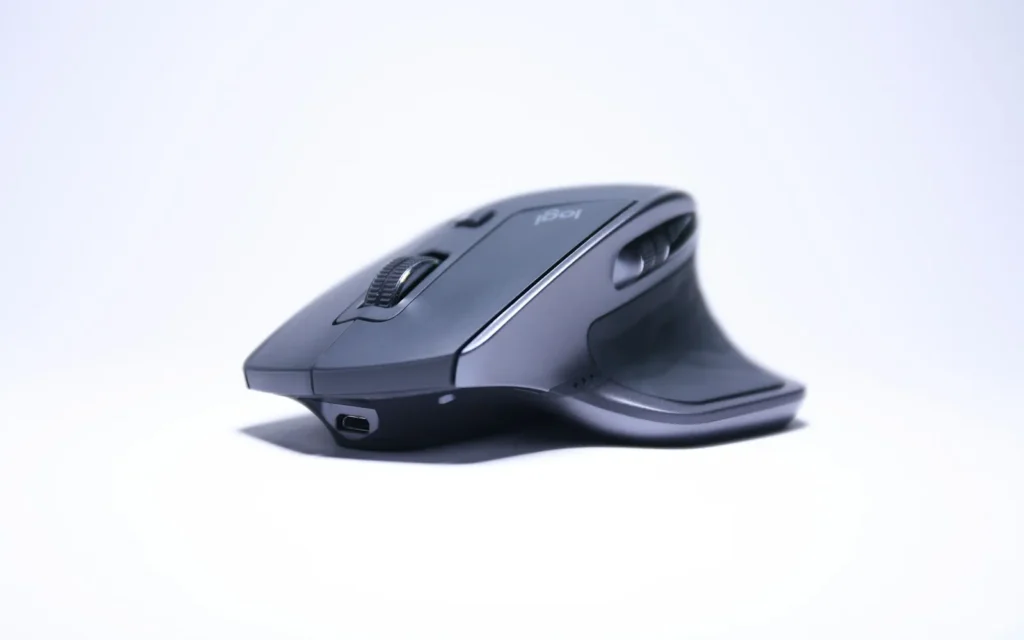
La inmensa mayoría de ratones tienen una forma asimétrica: la curva descansa sobre la palma derecha y los botones laterales quedan bajo el pulgar derecho. Si lo coges con la izquierda, los dedos no caen donde deberían, la muñeca se tuerce y a la larga aparece la fatiga. Por eso conviene separar dos problemas: el software, que se arregla en Windows en unos segundos, y el hardware, que depende de la forma del ratón que tengas en la mesa.
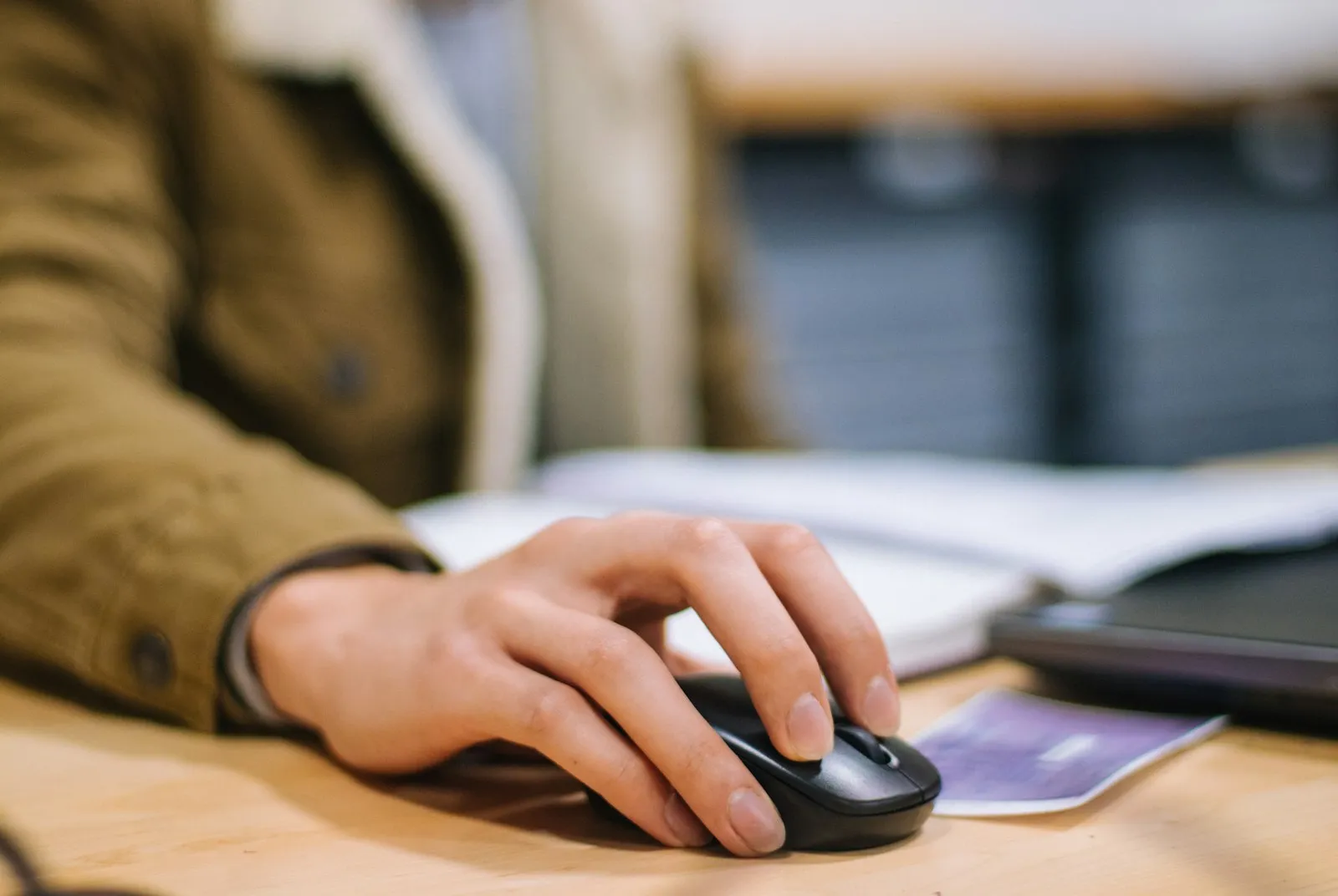
Mucha gente cree que basta con colocar el ratón a la izquierda del teclado y ya está. En realidad, si no inviertes los botones, el clic principal seguirá en el botón izquierdo, que ahora queda bajo tu dedo corazón en lugar de bajo el índice. Es un fallo de ergonomía que conviene corregir desde el principio.
2. Cómo invertir los botones en Windows 11
Microsoft documenta este ajuste en su página de configuración del ratón, y el recorrido es el siguiente:
- Abre Inicio y entra en Configuración.
- Ve a Bluetooth y dispositivos y pulsa en Mouse.
- Junto a Botón principal del mouse abre el desplegable y elige Derecho.
- Prueba el ratón sobre cualquier icono: ahora el botón derecho selecciona y abre, y el izquierdo despliega el menú contextual.
El cambio se aplica al instante, sin reiniciar. Si compartes el equipo con otra persona diestra, basta con volver a poner «Izquierdo» en el mismo desplegable.

3. Y si todavía usas Windows 10
El ajuste existe desde hace años y el camino es muy parecido: Configuración > Dispositivos > Ratón, y en la parte superior eliges el botón principal. Si buscas un apartado más antiguo, también puedes llegar desde Configuración adicional del mouse, donde la pestaña Botones tiene la casilla para intercambiar los botones primario y secundario. Recuerda que Windows 10 ya no recibe novedades, así que si tu equipo lo permite, merece la pena plantearse el salto a Windows 11. Tienes más guías de ese sistema en nuestra sección de Windows 11.
4. Los demás ajustes del ratón que sí importan
En la misma pantalla de Mouse de Windows 11 hay varias opciones que cambian mucho la sensación de uso:
- Velocidad del puntero: un deslizador que define cuánto se mueve el cursor por cada centímetro de ratón. Si usas la mano menos hábil, una velocidad algo menor da más control.
- Mejorar la precisión del puntero: activa la aceleración, que es útil en tareas de oficina y molesta en edición o juegos.
- Desplazamiento: puedes elegir cuántas líneas avanza la rueda, si lo hace por pantalla completa, si se mueven ventanas inactivas al pasar el puntero y la dirección del scroll.
Más abajo, en «Configuración adicional del mouse», la pestaña Botones permite regular la velocidad del doble clic con un deslizador y activar ClickLock, que mantiene pulsado el botón sin que lo sujetes con el dedo. Es muy útil para arrastrar archivos y evita calambres.
5. Puntero visible y accesibilidad
Si pierdes el cursor al cambiar de mano, entra en Configuración > Accesibilidad > Puntero del mouse y táctil, donde puedes cambiar el estilo y el tamaño del puntero. Y en la pestaña Opciones de puntero de las propiedades del ratón tienes estelas del puntero, ocultarlo al escribir y localizarlo pulsando la tecla Ctrl. Son ajustes pequeños que ayudan mucho en las primeras semanas con la mano izquierda.
6. Atajos de teclado para no depender de una sola mano
El teclado estándar está pensado para quien tiene la mano derecha en el ratón y la izquierda en el bloque de letras, de ahí que Ctrl+C, Ctrl+X y Ctrl+V queden tan a mano. Si ahora el ratón está a la izquierda, tu mano derecha es la que debe moverse por el teclado, y esas combinaciones resultan incómodas. Windows tiene alternativas históricas que se manejan con una sola mano:
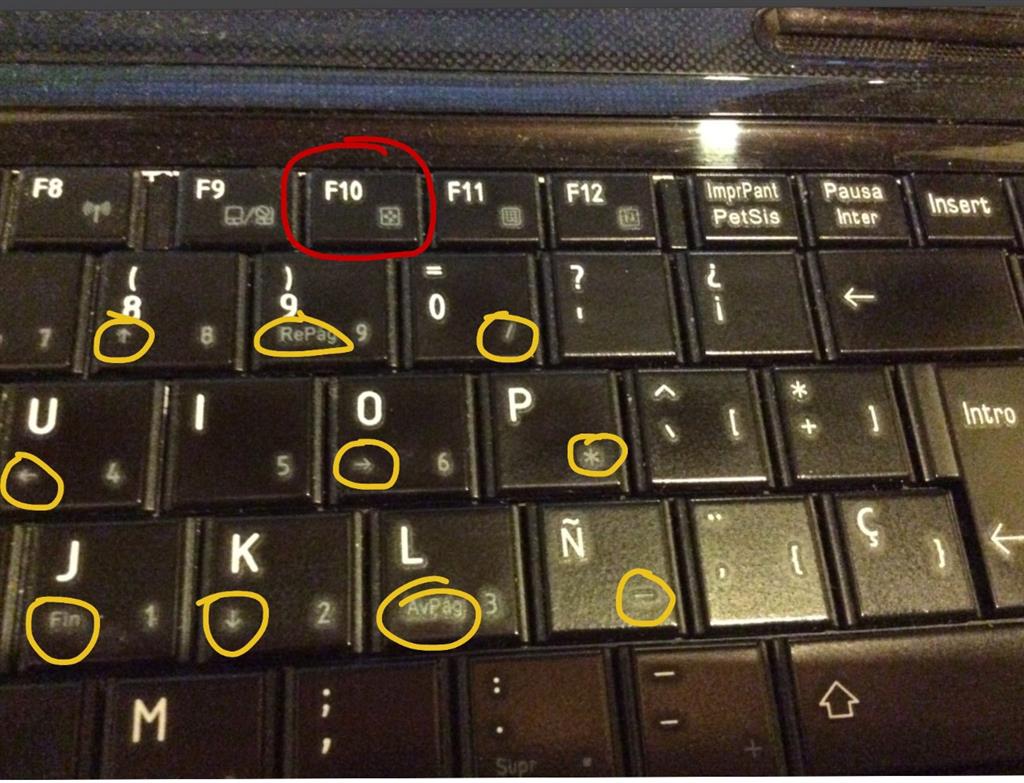
- Ctrl+Insertar copia.
- Mayús+Insertar pega.
- Mayús+Supr corta.
Funcionan en prácticamente todas las aplicaciones de escritorio. Si te cuesta, pega una etiqueta pequeña en el borde del monitor durante una semana hasta que los memorices.
7. Elegir un ratón que se adapte a ti
Hay tres caminos. El primero es un ratón simétrico, con forma igual por ambos lados, que se puede usar con cualquier mano; suele ser una opción barata y fiable. El segundo es un ratón específico para zurdos, con curvas y botones laterales invertidos. El tercero es un ratón vertical, que cambia la postura de la muñeca y también existe en versión para zurdos. Antes de comprar, comprueba dónde están los botones laterales y si el fabricante ofrece software para reasignarlos.
Si estás montando o renovando tu puesto de trabajo, en nuestra sección de hardware encontrarás más ideas de periféricos para trabajar con comodidad.
Selección de productos para zurdos
Estos son tres ratones actuales que encajan con la mano izquierda, de más específico a más versátil.
Logitech Lift Left
Es un ratón vertical inalámbrico pensado expresamente para la mano izquierda y muy cómodo para sesiones largas.
Logitech Pebble Mouse 2 M350s
Su forma simétrica y compacta se maneja igual con ambas manos, y es una opción económica para portátil.
Razer Viper V3 Pro
Un ratón ligero de forma simétrica para quien busca precisión en juegos y trabajo con la izquierda.
Preguntas frecuentes
¿Cambiar el botón principal afecta a todo Windows?
Sí. Es un ajuste del sistema: afecta al escritorio, al explorador de archivos y a las aplicaciones. Algunos juegos usan su propia configuración de botones.
¿Puedo tener el ratón a la izquierda sin invertir los botones?
Puedes, pero el clic principal quedará bajo el dedo corazón, lo que resulta incómodo. Lo recomendable es invertir los botones.
¿Es peor un ratón normal usado con la izquierda?
No es peligroso, pero la forma asimétrica obliga a posturas forzadas. Si lo usas muchas horas, conviene un modelo simétrico o específico.
Este artículo contiene enlaces de afiliado: si compras a través de ellos puedo recibir una pequeña comisión, sin coste extra para ti. Como afiliado de Amazon, obtengo ingresos por las compras adscritas.