
Resuelva ejercicios de matemáticas con gráficos para ecuaciones y todas las operaciones en Word.
 Si somos estudiantes de secundaria o universitarios que tenemos que hacer exámenes de análisis, matemáticas o geometría, seguro que te van a pedir que crees papers, disertaciones o ideas digitales que contengan fórmulas o ecuaciones matemáticas.
Para ello no se requiere el uso de programas o herramientas complejas, sino que basta con utilizar el buen Microsoft Word incluido en el paquete de Office para poder escribir correctamente la gran mayoría de las ecuaciones y fórmulas matemáticas necesarias o por crear. . .
En esta guía, le mostraremos como escribir formulas en word utilizando tanto el método automático como el método manual (escritura libre); Si no podemos encontrar una fórmula o ecuación adecuada, no se preocupe porque Word le permite descargar nuevas fórmulas a través de una conexión a Internet.
LEA TAMBIÉN: Cómo usar fórmulas y funciones de Excel
Si aún no disponemos de Word en nuestro ordenador, le aconsejamos que lea nuestra guía de Formas de descargar Microsoft Word gratis (alternativas).
Cómo escribir fórmulas automáticamente
Para escribir fórmulas utilizando las plantillas que ofrece directamente Word, abra el programa desde el menú Inicio o desde su icono en el escritorio, abra una página en blanco haciendo clic en Documento en blanco vamos a subir el menú insertar luego haga clic en la flecha al lado del elemento ecuaciones.
El programa nos mostrará en una pequeña ventana una serie de fórmulas y ecuaciones que podremos insertar inmediatamente en el documento creado, pudiendo colocarlo en cualquier lugar (en la parte superior de la página, en el centro o a la derecha).
Una vez añadida la fórmula al documento, solo tenemos que hacer clic en cada elemento individual del mismo para insertar los valores o datos que tenemos para poder detectar automáticamente el resultado.
Al hacer clic en la flecha al lado de la fórmula, tendremos disponible una clave para guardar la fórmula tal como la escribimos, y numerosas teclas para seleccionar el formato de la fórmula (también se puede acceder usando la tecla Convertir presente en la parte superior del panel de la cinta), diseño y alineación.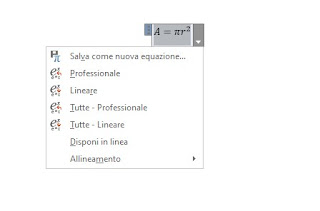
De esta manera tendremos el máximo control sobre dónde colocar la fórmula recién agregada.
Cómo descargar nuevas fórmulas
Dentro de Word encontraremos muchas fórmulas y ecuaciones muy comunes listas para usar, pero pocas personas saben que Word puede descargar miles de nuevas fórmulas listas para usar de Internet sin siquiera salir del programa. Para ello, vuelve al menú. insertarhaga clic en el icono de flecha junto al elemento ecuaciones y selecciona el elemento Más ecuaciones de Office.com.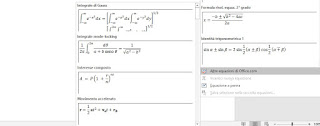
Se abrirá otra ventana en el lateral, desde donde podremos descargar muchas otras fórmulas y ecuaciones matemáticas, desde las más sencillas hasta las más complejas. Si hacemos clic en una fórmula para añadir, estará presente en nuestro Word cuando accedamos al menú más tarde, de modo que todas las fórmulas que vamos a añadir al documento están disponibles con un solo clic.
Cómo escribir fórmulas a mano.
Si somos profesores o queremos crear fórmulas manualmente, simplemente abra el menú “Insertar” como se muestra hasta ahora, haga clic en el botón directamente. ecuaciones y use las herramientas matemáticas disponibles en la barra superior de Word.
Un buen matemático comprenderá de inmediato cómo moverse entre símbolos, fracciones, radicales, corchetes, funciones, límites, logaritmos y matrices presionando la secuencia de los botones necesarios para poder componer una fórmula matemática.
Además de escribir la fórmula digitalmente, también podemos escribirla a mano: en la misma barra de herramientas que la anterior, haga clic en el icono ecuación de la pluma y, desde la hoja que aparece, comenzamos a escribir con el mouse (manteniendo presionado el botón derecho) la fórmula matemática que pretendemos agregar: Word se convertirá inmediatamente en una fórmula numérica.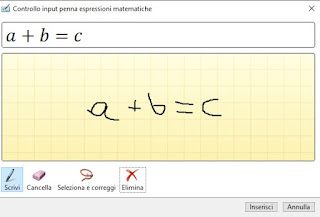
En la ventana que aparece, también podemos utilizar la tecla Transparente para eliminar parte de una fórmula, presione Seleccionar y corregir hacer cambios y clave Borrar para eliminar todo el contenido.
Para insertar una fórmula en un documento, simplemente presione la tecla insertar.
Si tenemos dificultades para escribir fórmulas con el mouse, consideremos la idea de obtener una tableta gráfica USB como la que se muestra aquí -> OSU Huion H420 (17 euros).
recomendaciones
Crear fórmulas en Word es muy sencillo si comprende qué menú llamar y cómo usar las numerosas fórmulas y ecuaciones que están listas para compilar. Si somos grandes matemáticos, también podemos crear nuestro propio conjunto de fórmulas y guardarlas en Word para reutilizarlas en el momento oportuno.
Si por el contrario buscamos métodos para resolver fórmulas matemáticas, le recomendamos que utilice el servicio de matemáticas en línea que ofrece Volram Alfalo que te permite obtener los resultados de operaciones incluso complejas (lamentablemente, está en inglés, por lo que tendremos que traducir bien todas las fórmulas).
Como herramientas de enseñanza, también podemos confiar en calculadora científica que muestra los pasos soluciones de funciones y ecuaciones y a nuestro artículo sobre mejores programas de matematicaspara que podamos encontrar un programa adecuado que nos ayude mientras estudiamos matemáticas.
Solemos utilizar un teléfono inteligente o una tableta para resolver ecuaciones matemáticas, te invitamos a seguir leyendo nuestro artículo sobre Las mejores apps de matemáticas para Android y iPhonedonde encontraremos muchas calculadoras científicas y aplicaciones para resolver la mayoría de problemas.
¿Problemas o dudas? Te ayudamos
Si quieres estar al día, suscríbete a nuestra newsletter y síguenos en Instagram. Si quieres recibir soporte para cualquier duda o problema, no dude en ponerse en contacto con nosotros en info@tecnologiaviral.com.