Cómo usar Playstation 4 o Xbox One en Media Center para ver películas en la PC
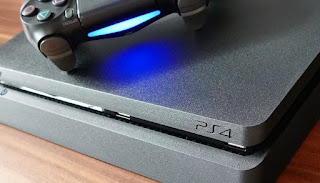
En esta guía, le mostraremos en detalle cómo configurar un servidor de medios en una PC o cualquier dispositivo de red que guarda vídeos, películas, fotos, series y música así como qué aplicación usar en Sony PlayStation 4 y Xbox One para reproducir contenido a través de la red en la más alta calidad. El único requisito es que la consola debe estar conectada al mismo módem (Wi-Fi a través de cable Ethernet) que el servidor de medios seleccionado.
LEA TAMBIÉN: Cómo usar Raspberry Pi como una mini PC o centro multimedia para su televisor
Uno de los mejores servidores multimedia que podemos instalar en PC u otros dispositivos de red es Servidor de medios Plex. Primero instalamos el servidor en el dispositivo seleccionado para poder indexar todas las carpetas que contengan películas, series, videos compartidos, música e imágenes, haciéndolas disponibles en la red para cualquier dispositivo que tenga instalada la app Plex, como se ve en nuestra guía La guía completa de Plex, el reproductor multimedia de transcodificación activa.
Después de preparar el servidor (tengamos en cuenta que el dispositivo que actúa como servidor debe estar siempre encendido para entregar contenido), abrimos la tienda de aplicaciones de nuestra consola y buscamos la aplicación. plexo; enlaces de descarga directa disponibles aquí -> plexo (PS4) y plexo (Xbox uno).
Una vez instalado, todo lo que tenemos que hacer es ingresar las credenciales de inicio de sesión de la cuenta Plex para navegar inmediatamente por el servidor que ya está en línea y obtener en la interfaz de la aplicación todo el contenido multimedia que tenemos, junto con carátulas, historial, selección de idioma/subtítulos y automático. reanudación en caso de pausa o interrupción.
Como alternativa a Plex, podemos instalar un servidor multimedia en nuestro PC o NAS. Embi, completamente gratis y de código abierto. Como en el caso de Plex, necesitaremos instalar un servidor autoejecutable en el dispositivo de nuestra elección para poder indexar el contenido, especificando las carpetas que contienen archivos MP4, MP3, MKV, AVI.
Una vez arreglado el servidor, bastará con que vayamos a la tienda de aplicaciones de Xbox One para que podamos descargar la aplicación. Teatro Embi; si estamos buscando un enlace de descarga directa, podemos verlos aquí -> Teatro Embi (Xbox uno).
En Xbox One, simplemente inicie la aplicación y seleccione un servidor disponible en línea; si no lo vemos, simplemente agregue la dirección IP manualmente (también se puede obtener usando nuestra guía Averigüe la dirección IP de otra computadora) y puerto Emby (predeterminado 8096).
En PS4 podemos usar Emby abriendo un navegador web visitando el sitio tv.emby.media, luego siga los pasos dados para poder agregar el servidor a la interfaz que ofrece esta aplicación web (que le recomendamos que agregue a los favoritos de su navegador para poder llamarlo rápidamente). El sitio web de la aplicación Emby funciona en cualquier otra consola con un navegador web: Xbox One, Xbox 360, PS3, Nintendo Switch y Nintendo Wii/Wii U.
Si no queremos instalar nada en nuestra consola, podemos utilizar el protocolo DLNA reproducir contenido multimedia a través de la red utilizando los reproductores integrados en la consola.
Obviamente, tendremos que indexar el contenido con un servidor DLNA para que el contenido sea visible para cualquier dispositivo DLNA; lo mejor que podemos instalar en un PC es Servidores Twonky y Servidor multimedia universalque hacen nuestros Guía del servidor DLNA.
Después de configurar un servidor preferido con carpetas de medios para la indexación, asegúrese de que su PS4 o Xbox One esté conectada a la misma red que el servidor DLNA, luego siga estos pasos:
Mediante DLNA podremos reproducir cualquier archivo de vídeo que tengamos (MKV, MP4, AVI) sin tener que mover ningún archivo y sin tener que configurar otros servidores multimedia. La calidad del contenido transmitido por la red es buena, especialmente si usamos una conexión de cable Ethernet para la consola; si estamos conectados a la red a través de Wi-Fi, asegúrese de usar la red de 5 GHz, que es la más adecuada para la transmisión de contenido, como se muestra en la guía. Diferencias entre redes Wi-Fi de 2,4 GHz y 5 GHz; ¿cual es mejor?
Las consolas PS4 y Xbox One pueden convertirse en auténticos hubs multimedia para jugar a tus videojuegos favoritos, y entre descansos también podemos utilizarlas como reproductor de nuestras propias películas y series, evitando la molestia de descargarlas en una memoria USB o disco duro externo.
¿No sabes qué consola elegir? Podemos obtener ayuda de los consejos dados en nuestra guía. ¿Qué elegir entre Playstation, Xbox y Nintendo como videoconsola?
Si por el contrario quisiéramos crear nuestra propia consola desde cero usando componentes de PC, te invitamos a leer nuestro artículo. Cómo ensamblar una consola de juegos a partir de piezas de PC.
¿Problemas o dudas? Te ayudamos
Si quieres estar al día, suscríbete a nuestra newsletter y síguenos en Instagram. Si quieres recibir soporte para cualquier duda o problema, no dude en ponerse en contacto con nosotros en info@tecnologiaviral.com.
¿Alguna vez has borrado un archivo importante por accidente? Ya sea reorganizando el escritorio o…
Descubre los 25 juegos más divertidos que puedes disfrutar en sólo 5 minutos desde tu…
Has llegado a un punto donde solo hay una salida. reinstalación? Luego debe calmarse y…
Nosotros en Tecnonews siempre estamos felices cuando ubuntu sale con sus nuevos lanzamientos. Veamos ahora…
Tal vez aún no has evaluado la oportunidad ubuntu . Pero si decides instalarlo en…
Siempre que nos conectamos a ADSL mediante un router y decidimos utilizar un software que…


