
¿Queremos transferir todos nuestros datos de nuestro antiguo teléfono Android al nuevo? Veamos cómo hacerlo.
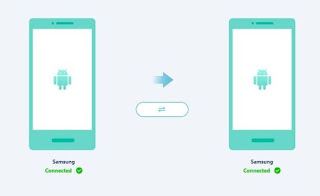 Compramos un nuevo teléfono inteligente Android para reemplazar el teléfono que usábamos hasta ayer, y en la euforia del momento, ¡olvidamos todos los datos personales y aplicaciones que teníamos en nuestro antiguo dispositivo! Afortunadamente, con los teléfonos modernos, podemos solucionar esto de inmediato y usar una o más cuentas en línea para sincronizar nuestros datos más importantes (libreta de direcciones, mensajes y fotos) de inmediato, así como restaurar las aplicaciones que hemos estado usando hasta ese momento. punto.
En esta guía, le mostraremos Cómo cambiar de un teléfono Android antiguo a uno nuevo sin perder datos y continuando donde lo dejamos, pero con un hardware más potente y definitivamente más fluido. Todos los métodos requieren que ambos teléfonos (nuevo y antiguo) estén encendidos y conectados a Internet: para ello, es preferible utilizar una conexión Wi-Fi rápida y estable.
LEA TAMBIÉN: Transferir datos de un teléfono Android a otro automáticamente
Cómo cambiar a un nuevo teléfono Android
En los siguientes capítulos, le mostraremos todos los métodos que podemos usar actualmente para transferir datos personales utilizando las cuentas en línea que se encuentran en todos los teléfonos nuevos: de hecho, sincronizaremos todos los datos del teléfono antiguo a través de Internet. , que migrará a uno nuevo con unos simples pasos. Para aquellos que no quieran navegar por Internet, pueden usar algunas aplicaciones de migración diseñadas para este propósito.
Transferir datos a un nuevo teléfono usando una cuenta de Google.
El procedimiento más sencillo e inmediato para cambiar a un nuevo teléfono Android consiste en utilizar la misma cuenta de Google que se encuentra en el antiguo teléfono inteligente Android, que se utilizará como medio para transferir todos los datos personales.
Como primer paso, encienda su antiguo teléfono inteligente, conéctese a una red Wi-Fi, abra la aplicación Ajusteshaga clic en el menú sincronización de cuenta, Sincronización o cuentas (según el teléfono que esté usando), haga clic en la entrada de Google y asegúrese de que todos los elementos en la pantalla estén marcados.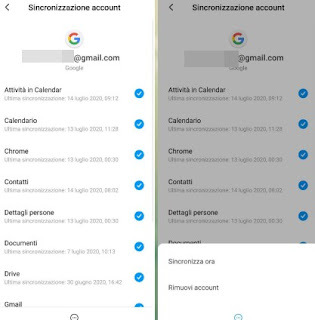
Después de marcar las casillas de verificación que faltan, haga clic en “Otro” y haga clic en el elemento Sincronizar ahora para sincronizar todos nuestros datos con tu cuenta de Gooole.
Ahora encendamos el nuevo teléfono Android y, si comenzamos primero, confirme todas las pantallas iniciales hasta que aparezca la que nos pide las credenciales de Google: asegúrese de ingresar las mismas credenciales que se usaron en el teléfono antiguo.
Si el nuevo teléfono inteligente ya se está ejecutando, vuelva a Configuración -> Cuentas y sincronización (o nombres similares)haga clic en el elemento Agregar cuentas y luego en Google.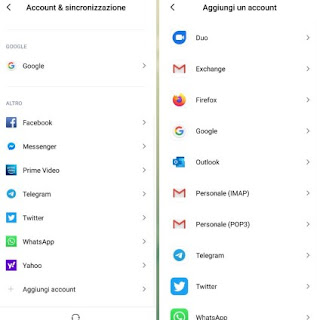
Cuando se le solicite, ingrese las credenciales de inicio de sesión de su antigua cuenta de Google para comenzar a sincronizar su libreta de direcciones y otros servicios de Google.
El sistema de transferencia de datos de Google está basado en una aplicación Herramienta de recuperación de datos de Google que le permite copiar datos de un teléfono antiguo a un teléfono nuevo con un cable de carga o una copia de seguridad en la nube.
Transferir datos a un nuevo teléfono a través de aplicaciones y cuentas de propietario
Con una cuenta de Google sincronizada, recuperaremos la mayoría de los datos personales del teléfono anterior, pero también podemos transferir chats de WhatsApp, fotos tomadas en el teléfono y otros datos que no cubre la cuenta de Google usando cuentas propietarias de varios fabricantes.
Detrás sincronizar mensajes de whatsapp abramos la aplicación en nuestro teléfono antiguo, sigamos el camino Configuración -> Chats -> Copia de seguridad de chathacemos clic en Cuentas de Google e ingrese las credenciales de su cuenta de Google para usar en su teléfono anterior.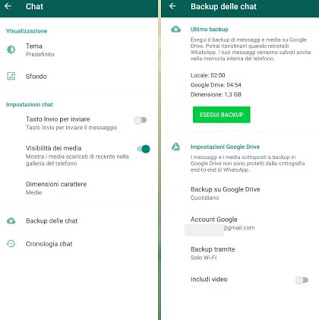
Después de vincular la cuenta, haga clic en el botón “Copia de seguridad” y espere unos minutos. Al final del proceso, tome un nuevo teléfono, asegúrese de que ya haya sincronizado su cuenta de Google (como se muestra en el capítulo anterior), abra la aplicación WhatsApp, ingrese su número de teléfono y, cuando se le solicite, restaure la copia de seguridad presente en el Cuenta Google.
Si queremos en cambio mover fotos tomadas con un teléfono antiguo solo confía en la aplicación Fotos de Googlecomo también se ve en nuestra guía Aplicación Google Photos con copia de seguridad ilimitada desde Android, iPhone y PC.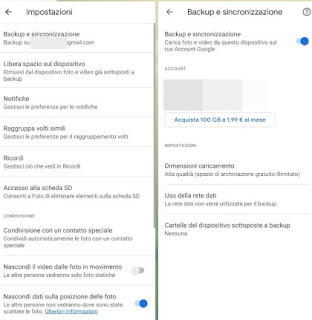
Como se describe en la guía vinculada hace un tiempo, todo lo que tenemos que hacer es activar la sincronización automática de Google Photos en el teléfono antiguo, luego ir al nuevo teléfono inteligente, abrir la aplicación Google Photos y otorgar acceso con la misma cuenta para que todos los las fotos en seguida mismo eran hechas en el nuevo aparato.
si quisiéramos usar cuenta de propietario para mover datosPrimero necesitamos tener dos teléfonos (nuevo y antiguo) del mismo fabricante, y luego proceder a sincronizar la cuenta del propietario.
Por ejemplo, en Xiaomi, bastará con abrir un teléfono antiguo, seguir el camino Ajustes -> Mi Cuentas -> Xiaomi Cloud y active los elementos para la sincronización en línea.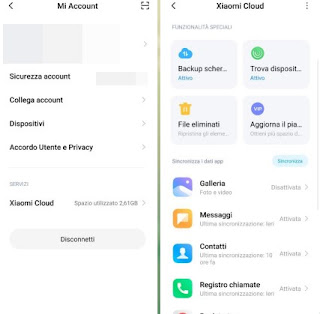
Tan pronto como se complete la sincronización, encienda el nuevo teléfono inteligente Xiaomi, inicie sesión con la misma cuenta Mi y espere a que finalice la sincronización.
Además de Xiaomi, Samsung y Huawei también tienen una cuenta de sincronización que se puede activar siguiendo los mismos pasos que arriba.
Transferir datos a un nuevo teléfono a través de la aplicación (sin conexión)
¿Queremos mover todos nuestros datos sin usar servicios en la nube en línea? En este caso, tendremos que apoyarnos en algunas aplicaciones diseñadas para transferir datos entre teléfonos a través de Bluetooth o Wi-Fi Direct.
La primera aplicación que podemos utilizar para este fin es Interruptor inteligente móvildedicado a los teléfonos Samsung.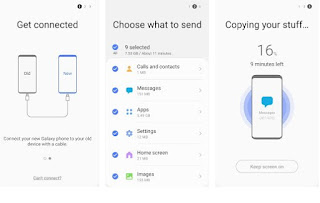
Para usarlo, todo lo que tenemos que hacer es instalar la aplicación en ambos teléfonos (antiguo y nuevo), conectarlos a través de Wi-Fi o un cable USB especial, seleccionar los elementos para copiar y esperar a que se complete la transferencia.
Si queremos utilizar una aplicación de transferencia eficiente con cualquier fabricante de teléfonos Android, le recomendamos que la pruebe. Mi motorcreado para los teléfonos inteligentes Xiaomi, pero también descargable gratuitamente en otros teléfonos.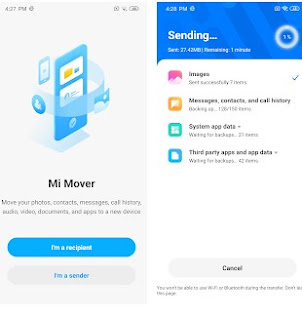
Después de instalar la aplicación en el teléfono antiguo y en el nuevo, ábrala, seleccione el origen y el destino en la interfaz, seleccione los elementos para transferir y espere a que se complete la operación mediante Wi-Fi Direct. .
recomendaciones
Cambiar de un teléfono antiguo a uno nuevo con sistema operativo Android es realmente muy simple e inmediato, hasta el punto de que incluso los usuarios novatos en tecnología pueden completar el procedimiento sin pedir ayuda a nadie (solo siga cuidadosamente los consejos que se brindan en los distintos capítulos). ).
Sin embargo, sobre la transferencia de datos, archivos y configuraciones, podemos leer nuestra guía para Transfiera incluso archivos grandes desde la PC al teléfono inteligente a través de Wi-Fi.
Si, por el contrario, queremos cambiar de iPhone a un nuevo teléfono con Android, le recomendamos que lea nuestro artículo. Transferir agenda telefónica, fotos y aplicaciones desde iPhone a Android a un nuevo teléfono inteligente.
¿Necesitamos transferir programas y archivos personales entre dos PC? En este caso, le recomendamos que utilice la aplicación indicada en nuestra guía. PCMover: actualización gratuita de Windows 7 a Windows 10.
¿Problemas o dudas? Te ayudamos
Si quieres estar al día, suscríbete a nuestra newsletter y síguenos en Instagram. Si quieres recibir soporte para cualquier duda o problema, no dude en ponerse en contacto con nosotros en info@tecnologiaviral.com.