
Las mejores aplicaciones para móviles y tablets Android, iPhone y iPad para conectarse a un ordenador a distancia, controlarlo y utilizarlo a distancia
 Si queremos conectarse a la computadora de nuestra casa incluso cuando no estamos, quizás para ejecutar algún programa, puedes utilizar una aplicación para tu teléfono móvil, que te permite acceder a él de forma remota a través de una conexión a Internet. Las aplicaciones para acceder a su PC (Windows o Mac) desde su teléfono móvil o tableta han crecido mucho en los últimos tiempos, ofreciendo formas innovadoras de mover el mouse de su computadora moviendo el dedo por la pantalla táctil de su teléfono inteligente.
En este artículo vemos mejores aplicaciones para android y iphone, tabletas y ipadque te permiten controlar a distancia su computadora de varias maneras.
LEER TAMBIÉN -> Control remoto de Android desde Android
Usar su teléfono inteligente para controlar su mouse, abrir programas y navegar por ventanas en su computadora con Windows o Mac también le permite usar su teléfono como control remoto. De esta manera, por ejemplo, puede ver fotos en su computadora o diapositivas en una presentación sin tener que acercarse a la pantalla, quizás incluso desde otra habitación. Cada una de estas aplicaciones debe instalarse en un teléfono móvil o tableta y, por lo general, se combinan con un programa para instalarse en una computadora.
una) visor de equipo
visor de equipo – el programa gratuito más popular para el control remoto de una computadora desde otra computadora, que también funciona desde un teléfono móvil.
TeamViewer se puede instalar en Android y iPhone y controlar de forma remota PC con Windows, Mac o Linux a través de Internet.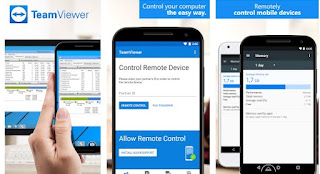
Con TeamViewer, puede conectarse desde cualquier parte del mundo a la PC de su hogar usando solo una conexión a Internet, y también funciona bien para convertir su teléfono inteligente en un mouse remoto.
Para instalarlo en su teléfono inteligente o tableta, puede seguir los enlaces aquí -> visor de equipo (Android) y visor de equipo (iOS).
Para descargar la versión para PC o Mac (para verlas), solo use el enlace aquí -> visor de equipo (PC o Mac).
2) Escritorio remoto de Chrome
Escritorio remoto de Chrome para Android le permite acceder a la pantalla de su computadora a través de Internet utilizando la función de escritorio remoto de Google Chrome, como se describe en el artículo al que enlazamos al comienzo de la oración.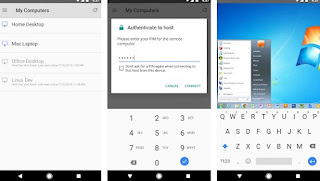
Con esta solución totalmente gratuita, solo tienes que instalar Google Chrome como navegador en tu PC o Mac, instalar la extensión deseada y vincular el PC a nuestra cuenta de Google para que podamos controlarlo de forma remota a través de la aplicación móvil.
Para descargar Google Chrome en PC o Mac podemos usar el enlace aquí -> Google Chrome.
Después de la instalación, integraremos la extensión necesaria para el control remoto, disponible aquí -> Escritorio remoto de Chrome.
Una vez que el acceso remoto está configurado y asignado a nuestra cuenta de Google, podemos controlar la PC o Mac con una aplicación dedicada que se puede descargar desde aquí -> Escritorio remoto de Chrome (Android) y Escritorio remoto de Chrome (iOS).
3) Escritorio remoto de Microsoft (RDP)
Si tenemos una versión profesional de Windows (Windows 10 Pro, Windows 8.1 Pro, Windows 7 Professional o Windows 7 Ultimate), podemos usar RDP para controlar el PC de forma remota, especialmente si estamos conectados a la misma LAN (también podemos configurar para el acceso a Internet).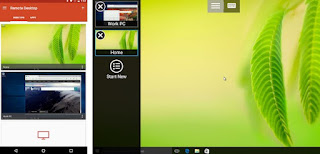
Microsoft Remote Desktop te permite controlar tu PC con Windows desde tu iPhone o Android con muy pocas configuraciones y utilizando aplicaciones de Microsoft liberadas para todos los dispositivos móviles.
Para habilitar el escritorio remoto, le sugerimos que lea la guía desde el enlace de arriba, pero si necesita aplicaciones, podemos descargarlas desde aquí -> Escritorio remoto de Microsoft (Android) y Escritorio remoto de Microsoft (iOS).
4) chapoteo
chapoteo En la actualidad, la aplicación más optimizada para controlar tu ordenador desde tu tablet o smartphone.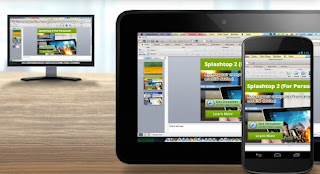
La configuración básica de esta aplicación le permite controlar de forma remota una computadora conectada a su red inalámbrica (por lo tanto, no a través de Internet).
El complemento Anywhere Access Pack también le permite usar su computadora de forma remota a través de Internet y, según la compañía, ofrece la conexión más rápida de la competencia y también es muy adecuado para la transmisión remota de video.
Splashtop requiere que Streamer esté instalado en Windows o Mac, que se puede descargar desde aquí -> Transmisor de salvapantallas.
Para controlar una PC a través de la aplicación, necesitamos descargar Splashtop a un dispositivo móvil usando uno de los enlaces aquí -> chapoteo (Android) y chapoteo (iOS).
cinco) Entrar
Entrar muy similar a Teamviewer y le permite conectarse a su computadora desde cualquier otra PC con Windows o Mac.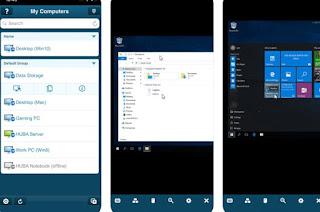
LogMein también está disponible para iPhone y iPad como versión gratuita, y también admite múltiples monitores y conexiones VPN.
Para instalar el cliente en PC o Mac podemos usar el enlace disponible aquí -> Entrar.
Para instalarlo en un dispositivo móvil, podemos usar los enlaces aquí -> Entrar (Android) y Entrar (iOS).
6) Solo control remoto
Otro programa muy bueno para el acceso remoto a Windows PC y Mac es Unified Remote, útil para encender, usar y apagar la computadora desde un teléfono inteligente.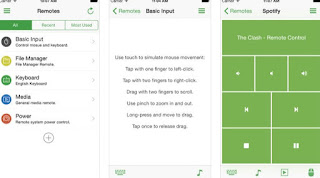
Al instalar el servidor en una PC, podremos tomar el control total del teclado y el mouse, así como administrar el navegador, las aplicaciones multimedia y las aplicaciones de Office, sin siquiera acercarnos a la PC.
El servidor es gratuito para PC y Mac y podemos descargarlo aquí -> Solo control remoto.
Para instalar la aplicación en dispositivos móviles, podemos usar los siguientes enlaces para acceder a la versión de prueba gratuita (con algunos controles remotos requeridos) -> Solo control remoto (Android) y Solo control remoto (iOS).
Al adquirir la versión PRO, tendremos acceso a todos los controles remotos de la aplicación para poder controlar muchos otros programas.
7) ratón remoto
ratón remoto es una aplicación útil para el control remoto de su computadora, convirtiendo su teléfono inteligente o tableta en un verdadero ratón táctil inalámbrico con teclado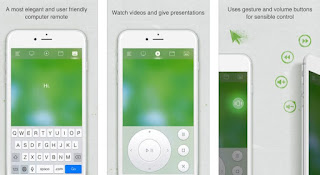
Al igual que con otros productos similares, necesitaremos instalar un servidor de gestión en un PC o Mac y luego vincular la aplicación del dispositivo móvil que tenemos para simular la presencia de un mouse usando la pantalla del móvil como si fuera un touchpad o un virtual. teclado .
Podemos descargar el servidor para PC y Mac desde aquí -> ratón remoto.
Para descargar aplicaciones para Android e iOS, solo use los enlaces aquí -> ratón remoto (Android) y ratón remoto (iOS).
ocho) AnyDesk
Otro servicio que podemos probar para conseguir el control remoto de PC para Android y iPhone es AnyDesk, una alternativa real a TeamViewer.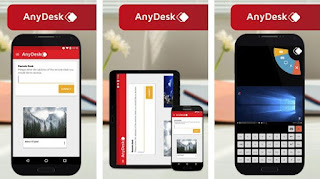
Al instalar el servidor en nuestra PC o Mac y vincularlo a nuestra cuenta de AnyDesk, podremos administrar la PC de forma remota incluso cuando estemos fuera de casa, gracias a Internet y aplicaciones móviles dedicadas.
Podemos descargar el servidor para PC y Mac desde aquí -> AnyDesk.
En cambio, para obtener aplicaciones móviles, podemos usar los enlaces aquí -> AnyDesk (Android) y AnyDesk (iOS).
¿Problemas o dudas? Te ayudamos
Si quieres estar al día, suscríbete a nuestra newsletter y síguenos en Instagram. Si quieres recibir soporte para cualquier duda o problema, no dude en ponerse en contacto con nosotros en info@tecnologiaviral.com.