
Qué teclado y mouse se pueden conectar a iPhone o iPad
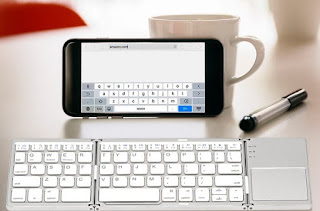 El iPhone ha tomado el lugar de la PC en todos los aspectos de nuestra vida tecnológica: lo usamos para revisar el correo electrónico, las redes sociales y usar aplicaciones de productividad (como Word o Excel) para poder continuar con nuestro trabajo sin esperar a que lo haga. llegar a casa o a la oficina. Desafortunadamente, algunas operaciones son más rápidas con un mouse y un teclado, lo que hace que usar el iPhone para trabajos productivos (como escribir un artículo o completar hojas de cálculo) sea bastante difícil.
Para solucionarlo, te lo mostraremos en esta guía. como usar mouse y teclado en iphonepara que podamos pararnos un momento (en una cafetería, en un parque público con wifi), buscar un punto de apoyo estable (como una mesa) y empezar a trabajar con el ratón y el teclado como si estuviéramos delante de un ¡ORDENADOR PERSONAL!
Esto es posible gracias a las últimas actualizaciones de iOS (y iPadOS) que facilitan el uso de cualquier tipo de teclado y mouse (alámbricos e inalámbricos a través de Bluetooth).
LEA TAMBIÉN: Convierte tu tablet y utilízala como portátil (Android y iPad)
Cómo conectar el mouse y el teclado bluetooth
Los mouse y teclados inalámbricos con tecnología Bluetooth parecen compactos y fáciles de transportar con su iPhone, por lo que decidimos cubrirlos primero.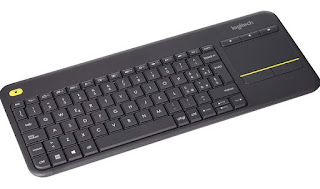
Conexión de un teclado Bluetooth, en primer lugar, enciéndalo y mantenga presionado el botón de emparejamiento para que olvide el último emparejamiento (la luz indicadora debe parpadear rápidamente); ahora que el teclado esta listo, tomamos nuestro iPhone, encendemos bluetooth desde Configuración -> Bluetooth o haciendo clic en el icono Bluetooth desde el Centro de control (deslice desde el borde inferior o desde la esquina superior derecha) esperamos la aparición del teclado inalámbrico, luego, en el momento adecuado, hacemos clic en su nombre; Es posible que el sistema nos pida un código de seguridad, que suele ser 0000 o 1234. Pasados unos segundos, el teclado estará emparejado y podremos escribir en el iPhone en aplicaciones como Word, Excel o similares.
Los mejores teclados Bluetooth que podemos usar en iPhone:
- Teclado español Bluetooth SENGBIRCH (15€)
- Teclado Bluetooth inalámbrico OMOTON (16 euros)
- Teclado Bluetooth plegable (26 euros)
- IKOS, teclado bluetooth inalámbrico plegable (29 euros)
- AmazonBasics – Teclado inalámbrico (30€)
Para conectar un ratón Bluetooth, prepare el mouse para el emparejamiento manteniendo presionada una tecla determinada durante unos segundos, luego encienda nuestro iPhone, encienda el bluetooth como se muestra para el teclado, vaya a la aplicación Ajusteshaga clic en el menú Disponibilidadhaga clic en el menú Tocarir al menú Toque de asistenciaactivamos el elemento del mismo nombre en la parte superior, luego nos desplazamos hasta encontrar el menú Dispositivos.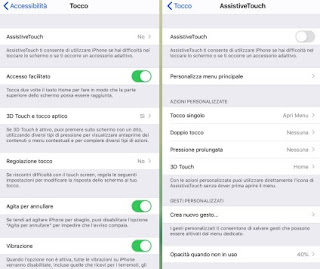
En la pantalla que se abre, haga clic en dispositivos Bluetoothluego agregamos un mouse inalámbrico a nuestra posesión para que podamos usarlo en nuestro iPhone (básicamente, el cursor es un círculo que en realidad simula tocar la pantalla).
Si queremos ver otros tipos de teclados y ratones inalámbricos, te remitimos a leer nuestros artículos sobre Mejor teclado para PC: Wi-Fi, ergonómico y retroiluminado esta incluido El mejor mouse para computadora: inalámbrico, óptico, láser o para juegos.
Cómo conectar un teclado y un mouse USB
Usar un teclado o mouse USB es un poco más complicado, dado que tendremos que usar un OTG dedicado para poder ofrecer un puerto USB desde el conector Lightning (presente en todos los iPhone) y aún tendremos que lidiar con grandes teclados (en realidad solo podemos tenerlos en casa o en la oficina, listos para usar si es necesario). El mejor OTG para iPhone es sin duda el que ofrece Conceptos básicos de Amazonse vende por solo 8 euros.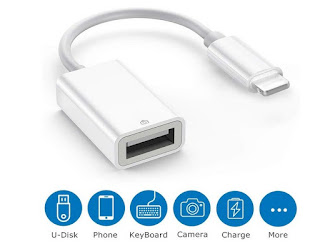
Otros adaptadores OTG similares adaptador meloaudio de 8 pines (10€) yOTG oficial firmado por Applecon un coste claramente muy elevado (necesitas más de 40 euros para llevártelo a casa).
Una vez que hayamos comprado el OTG, conectémoslo al conector Lightning de nuestro iPhone y luego usemos el puerto USB que obtuvimos para conectar un mouse o teclado con cable. Los teclados deberían funcionar automáticamente, sin necesidad de configurar nada, y para que los ratones funcionen, definitivamente debemos activarlos. Toque de asistencia fuera del camino Configuración -> Accesibilidad -> Pantalla táctil.
Desafortunadamente, no todos los mouse y teclados con cable funcionan debido a la cantidad limitada de corriente que puede proporcionar el puerto Lightning: en el papel, cuanto más simples sean el teclado y el mouse (sin luces ni teclas adicionales), mayores serán las posibilidades de que funcionen.
Los mejores teclados y ratones USB que podemos usar en iPhone.
- ratones USB (5€)
- Ratones USB HP (7€)
- Ratón Logitech B100 con USB (7€)
- HP – Teclado y ratón Pavilion 200 para PC (30€)
- Teclado USB Logitech K120 (12 euros)
recomendaciones
Las nuevas versiones de iOS han agregado muchas funciones interesantes al iPhone, incluida una buena compatibilidad con teclados y ratones Bluetooth (los más fáciles de configurar y los inalámbricos que podemos usar al mismo tiempo) y contrapartes con cable (a las que tendremos agregar un adaptador USB OTG para que podamos usar solo un dispositivo a la vez).
Si queremos hacer lo mismo en Android, solo lea nuestra guía sobre cómo Utilice un teclado portátil para teléfonos inteligentes y tabletas.
Para usar el teclado o el mouse desde la PC al teléfono inteligente Android, también podemos leer nuestro estudio detallado. Escribe en Android con un teclado USB o Wi-Fi desde una PC.
Si por el contrario queremos utilizar nuestro iPhone como ratón y teclado de emergencia o de forma remota para nuestro ordenador, te aconsejamos que leas el artículo Usa tu iPhone o Android como mouse y teclado para tu computadora.
¿Problemas o dudas? Te ayudamos
Si quieres estar al día, suscríbete a nuestra newsletter y síguenos en Instagram. Si quieres recibir soporte para cualquier duda o problema, no dude en ponerse en contacto con nosotros en info@tecnologiaviral.com.