
Cómo iniciar o abrir una aplicación o programa si está bloqueado por Windows 10 o Windows 11 por motivos de seguridad
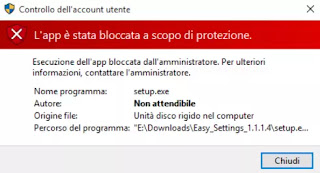 Windows 11, al igual que Windows 10, es un sistema operativo que se vuelve más seguro y a prueba de malware con cada nueva versión, a veces con el pequeño inconveniente de impedir algunas operaciones triviales por considerarlas riesgosas. Por ejemplo, cuando descarga una aplicación o programa que Windows no reconoce como seguro, se bloquea mediante una configuración de seguridad conocida como Pantalla inteligente de Microsoft Defender.
Microsoft Defender SmartScreen actúa como una especie de perro guardián cuando usa su computadora, bloqueando ciertas aplicaciones y programas para que no le permitan abrirlos si provienen de una ubicación desconocida o fueron creados por un editor desconocido.
Así que en este artículo vemos cómo solucionar si la aplicación está bloqueada por razones de seguridad, eso sí, teniendo en cuenta que si el programa fuera realmente dañino, el PC podría verse afectado por malware de forma tan directa que también desactivaría el antivirus. Por lo tanto, solo debe usar este procedimiento si está seguro de que el programa que se está ejecutando es seguro o si tiene experiencia recuperándose de una infección.
Cómo abrir un archivo bloqueado por Microsoft Defender SmartScreen Filter
Si está descargando un archivo .exe o un programa de instalación que sabemos que es seguro y cuando intenta abrirlo dice que la aplicación ha sido bloqueada por protección, debe hacer clic derecho en ese archivo bloqueado e ir a Propiedad.
A continuación, haga clic en la casilla junto a desbloquear para que aparezca un tick y luego hacia arriba Solicitar.
Entonces, SmartScreen debería considerar que el archivo es seguro y se le permitirá abrirlo.
Si el archivo aún está bloqueado, o como solución alternativa, puede ejecutar ese archivo o programa con una cuenta de administrador. Esto se puede hacer de dos maneras haciendo clic derecho sobre él y luego haciendo clic en Ejecutar como administradoro abriendo un símbolo del sistema como administrador y ejecutando el archivo desde allí. Si no tienes acceso de administrador, te remito a la guía para activar la cuenta de administrador en Windows 10 y 11.
En resumen, debe hacer clic derecho en el botón de inicio, luego abrir un símbolo del sistema como administrador y luego ejecutar el comando usuario administrador de red /activo:si .
En este punto, puede cambiar entre los usuarios de Windows 10 o Windows 11 iniciando sesión con una cuenta de administrador activada y ejecutando el programa. Finalmente, vuelva a su cuenta de Windows y desactive la cuenta de administrador escribiendo: usuario administrador de red /activo: no
Cómo desactivar la pantalla inteligente de Microsoft Defender
Aunque no se recomienda, SmartScreen se puede deshabilitar en la configuración de Microsoft Defender. Si lo hace, es una buena idea habilitarlo nuevamente justo después de haber hecho lo que quería hacer.
Para encontrar la configuración de Microsoft Defender, abra el menú de inicio y busque “Seguridad de Windows”, que se abre como una aplicación. En el Panel de control de seguridad de Windows, marque la casilla Gestión de aplicaciones y navegadoresclic en el enlace Configuración de seguridad basada en la reputación y luego haga clic en Desactivado a la opción Comprobar aplicaciones y archivos.
SmartScreen ahora está completamente deshabilitado. Sería mejor en lugar de usar Desactivadousa la opción Advertir para al menos saber cuándo se necesita atención (especialmente si desea desactivarlo permanentemente). También puede usar la opción Advertir en la configuración posterior de Microsoft Smartscreen, para Edge y para aplicaciones de Microsoft Store.
La mejor solución es definitivamente ejecutar este programa en Windows 11 y Windows 10 sandbox.
LEA TAMBIÉN: Cómo restringir o deshabilitar la verificación de UAC
¿Problemas o dudas? Te ayudamos
Si quieres estar al día, suscríbete a nuestra newsletter y síguenos en Instagram. Si quieres recibir soporte para cualquier duda o problema, no dude en ponerse en contacto con nosotros en info@tecnologiaviral.com.