
Cómo restaurar la libreta de direcciones con todos los contactos y números de teléfono en un teléfono móvil Android como cualquier teléfono inteligente Samsung y en iPhone
 cuando compramos nuevo teléfono inteligenteya sea Android (como Samsung Galaxy) o iPhone, una de las cosas más importantes para restaurar es, sin duda, libreta de direcciones y números de teléfono de amigos, colegas, familiares y varios números útiles.
Para asegurarnos de que la libreta de direcciones se guarda en línea para que se pueda restaurar automáticamente, todo lo que tenemos que hacer es utilizar los servicios proporcionados por Google y Apple para poder importar y exportar la libreta de direcciones a cualquier teléfono nuevo. a nuestra disposición, sin tener que saltar sobre mortales ni utilizar aplicaciones para tal fin.
Veamos en esta guía cómo restaurar libreta de contactos en android y iphone utilizando servicios en línea gratuitos diseñados para este propósito.
Para que todos los pasos sean lo más rápido posible, le recomendamos que conecte su nuevo teléfono inteligente a una red Wi-Fi para obtener su libreta de direcciones de inmediato sin tener que realizar una sincronización manual.
una) Obtener Contact Book de Android a Android
Si dos teléfonos (nuevo y viejo) son ambos Android, el procedimiento de recuperación de la libreta de direcciones es realmente muy simple: en el teléfono viejo, asegúrese de que la libreta de direcciones esté sincronizada en línea con su cuenta de Google yendo al menú Ajustes -> cuentas (o Sincronizacióndependiendo del modelo de teléfono).
Ahora hagamos clic en la cuenta Google agregado al inicio del teléfono y asegurémonos de que la voz Contactos activado.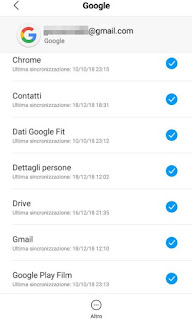
Si nuestro teléfono no tiene una cuenta de Google (porque es posible que ya la hayamos borrado sin pensar antes de comprobar si la libreta de direcciones está sincronizada), podemos añadirla rápidamente haciendo clic en Agregar cuentas e ingrese las credenciales de inicio de sesión de su cuenta de Google (las cuentas de Gmail, YouTube o Drive son adecuadas).
Una vez completada la sincronización, abra un nuevo teléfono Android y repita los pasos ya descritos (es decir, presione Agregar cuentas en el menú Sincronización) para agregar las mismas credenciales de Google que usó en su teléfono anterior; después de agregar una cuenta, verificamos que la cuenta Contactos está activo, y espere unos minutos para que podamos preparar todos nuestros contactos en el nuevo dispositivo de inmediato.
LEA TAMBIÉN: Administrar contactos en la libreta de direcciones de Google
2) Obtener Agenda de contactos de iPhone a iPhone
Si, por el contrario, los dispositivos que utilizamos son iPhones (antiguos y nuevos), podemos confiar en iCloud para poder importar y exportar contactos automáticamente.
En su antiguo iPhone, asegúrese de que iCloud esté habilitado haciendo clic en Ajustes -> Nombre de identificación de Apple -> iCloudluego verifique que la entrada Contactos marcada con una marca de verificación verde.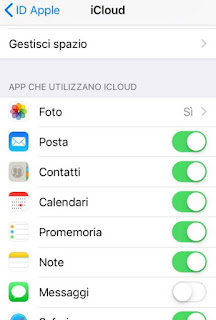
Si aún no hemos vinculado una cuenta de Apple en un teléfono antiguo, es hora de hacerlo dirigiéndonos al menú. Ajustes -> contraseñas y cuentas -> iCloud e introduciendo las credenciales de inicio de sesión de la cuenta de Apple que vamos a utilizar.
En el nuevo iPhone, bastará con ingresar las mismas credenciales en el primer inicio (se nos pedirá inmediatamente después de confirmar el acceso a Internet) o podemos ingresarlas más tarde siguiendo el mismo camino que vimos hace un minuto, es decir. Ajustes -> contraseñas y cuentas -> iCloud.
Para estar seguros de la sincronización de la libreta de direcciones, vayamos también a Ajustes -> Nombre de identificación de Apple -> iCloud y comprobamos que el elemento Contactos activo.
LEA TAMBIÉN: Cómo funciona iCloud con fotos, contactos y copias de seguridad en iPhone y iPad
3) Restaurar libreta de direcciones de iPhone desde Android o viceversa, de iPhone a Android
¿Qué pasa si nuestros teléfonos (viejos y nuevos) usan diferentes sistemas operativos?
En este caso, recomendamos confiar únicamente en el sistema de sincronización de Google, que es compatible tanto con Android como con iPhone (a través de aplicaciones de terceros en este último caso), para transferir rápidamente los contactos de un teléfono a otro.
Si partimos de Android para ir a iPhonesincronizamos contactos en Android como ya se vio en los párrafos anteriores, luego instalamos la aplicación en el iPhone Sincronizar contactos para Googledisponible de forma gratuita.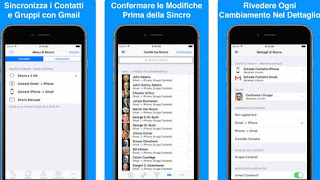
Cuando se le solicite, ingrese las credenciales de su cuenta de Google y, entre las opciones de sincronización, asegúrese de habilitar el elemento. Contactos de Gmail -> iPhone.
De esta forma, todos los contactos presentes en línea en la cuenta de Google se sincronizarán con la libreta de contactos del iPhone y estarán listos para su uso inmediato (a partir de ahora, también podemos sincronizarlo con iCloud).
Si en cambio empezamos con iPhone para pasar a Androidobtengamos una cuenta de Google válida y luego instalemos la misma aplicación que vimos hace algún tiempo en el iPhone, es decir, Sincronizar contactos para Google.
Ingresamos el nombre de usuario y la contraseña de Google en la aplicación y en el momento adecuado seleccionamos la opción de sincronización. Contactos iPhone -> Gmailpara realizar el proceso contrario al que acabamos de ver.
Todos los contactos en el iPhone se sincronizarán con la libreta de direcciones en línea de Google y para usarlo en el nuevo teléfono inteligente Android, todo lo que tenemos que hacer es encenderlo e ingresar las credenciales de Google utilizadas para la sincronización.
4) Acceso a la libreta de direcciones en línea
Ambos sistemas de sincronización de contactos en línea, a saber, Google e iCloud, también están disponibles en línea, por lo que puede ver rápidamente sus contactos en cualquier navegador web en su PC.
Para acceder a los contactos guardados en su cuenta de Google, simplemente haga clic aquí -> Contactos de Google.
Si hemos borrado incluso algunos números por error, podemos restaurar números eliminados dentro de los 30 días posteriores a la eliminación.
Para ello, abra la libreta de direcciones de Google y en el menú de la izquierda haga clic en Otro y luego arriba Restaurar contactos.
Por ahora, la función vuelve a la versión anterior de la libreta de direcciones de Google, donde debe presionar la tecla superior más para restaurar la libreta de direcciones.
Si, por el contrario, queremos acceder a los contactos guardados en iCloud, basta con ir al sitio aquí -> iCloud de manzana.
cinco) Metodos alternativos
Si estaba utilizando un teléfono inteligente y un teléfono celular que no son Android, debe restaurar la libreta de direcciones desde la tarjeta SIM..
Abramos el antiguo teléfono que no es un teléfono inteligente y asegurémonos de que la libreta de direcciones esté copiada en la tarjeta SIM, luego retírela e instálela en el nuevo teléfono inteligente (suponiendo que sea compatible en formato).
Desde Android deberíamos poder tanto ver los contactos de la tarjeta SIM como importarlos directamente a la memoria del teléfono y así sincronizarlos online (una solución mucho más cómoda que usar una tarjeta SIM); también verifiquemos si el elemento está disponible en el menú superior derecho Importar contactos desde SIM para iniciar el trámite de importación.
En un iPhone, solo ve al menú Ajustes > Contactos > Importar contactos desde una tarjeta SIM para poder importar todos los contactos.
Si la tarjeta SIM antigua es demasiado grande y no es compatible con los nuevos smartphones (lo cual es muy probable), para restaurar todos los contactos, también podemos comprar un lector de tarjetas SIM como el que se ofrece aquí -> C-enter, lector de tarjetas SIM, cambiador de tarjetas (36 euros).
Con este pequeño dispositivo, podremos obtener rápidamente toda la libreta de direcciones mediante un software de PC y agregarla a las cuentas en línea, lista para usar en los nuevos teléfonos inteligentes.
LEA TAMBIÉN: Sincroniza tu libreta de direcciones con Android, transfiere y guarda contactos
¿Problemas o dudas? Te ayudamos
Si quieres estar al día, suscríbete a nuestra newsletter y síguenos en Instagram. Si quieres recibir soporte para cualquier duda o problema, no dude en ponerse en contacto con nosotros en info@tecnologiaviral.com.