
Control familiar en Internet: cómo protegerse a sí mismo y a los niños de sitios peligrosos
 Navegar por Internet puede ser peligroso para los que no están acostumbrados, para los que quieren descubrirlo y para los que, como los niños, se encuentran por primera vez con la computadora e Internet, aunque puede ser una herramienta eficaz para la recreación, el estudio y la socialización de Internet. se convierte en un lugar muy peligroso para los niños y menores, sobre todo si se dejan desatendidos y sin ningún medio de protección frente a los peligros de Internet.
Ya sea que sea un padre aprensivo o simplemente quiera mantener segura la navegación en línea de sus hijos, en esta guía le mostraremos mejores prácticas para proteger a niños, familias y menores de edad de los peligros de Internet.
Al equipar los dispositivos con las herramientas y aplicaciones adecuadas, podemos garantizar una navegación fluida y protección contra las trampas, incluso si no tenemos cuidado o no podemos controlar lo que hacen frente a una PC o al usar otros dispositivos como consolas de juegos, teléfonos inteligentes o tabletas. .
LEER TAMBIÉN -> Acceso seguro a su PC con Windows con bloqueo de pantalla y contraseña
1) Habilitar la configuración familiar de Windows
Uno de los métodos más efectivos para controlar y restringir el acceso a sitios peligrosos o cuestionables esactivar un filtro web en su computadorapara poder bloquear inmediatamente todos los sitios considerados peligrosos e incluidos en una lista especial constantemente actualizada.
En Windows 10 y en Windows 11 nosotros podemos usar Configuración de la familia de Windowssin instalar ningún programa.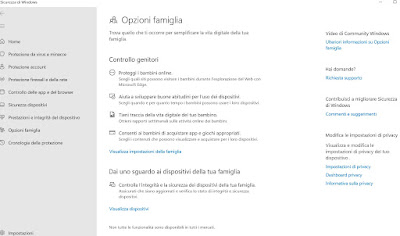 Para configurar los ajustes familiares o establecer una familia para proteger, abra el menú Inicio, busque y abra la aplicación. Seguridad de Windowsir al menú opciones familiares y haga clic en Ver configuración familiar acceder sitio familiardonde se nos pedirá ingresar una cuenta de Microsoft para iniciar la configuración.
Después de configurar las cuentas de padres e hijos, podremos filtrar el contenido, ver los sitios visitados y las aplicaciones utilizadas, localizar niños o incluso niños mayores (incluso por teléfono), establecer un límite en el uso de la PC y realizar otras comprobaciones.
Para obtener más información, también puede leer nuestra guía de software de control de acceso para windows.
2) Aplicar filtro DNS
Además del filtro web, podemos aumentar el bloqueo de sitios cambiando el DNS de una computadora o de toda la red, utilizando en su lugar servidores DNS protectores que pueden bloquear solicitudes a sitios peligrosos o cuestionables.
NUESTRO mejor DNS seguro para proteger al niño se utilizan:
Cambiando las DNS de un ordenador (así como de cualquier otro dispositivo que utilicen los niños, como videoconsolas, smart TV, smartphones y tablets) y utilizando alguno de los anteriores, obtendremos un nivel de protección muy alto, dado que los menores no podrá acceder a los sitios filtrados incluso si el filtro web falla (las llamadas DNS no se inician, por lo que el navegador indicará un error).
Para saber cómo cambiar el DNS en los dispositivos, lo remitimos a nuestras guías sobre cómo cambiar rápidamente DNS en PC, Mac y enrutador y cómo cambiar DNS en Android y iPhone.
3) Usa un motor de búsqueda para niños
Si el niño es pequeño (menor de 10 años), puede ser una buena idea agregar un motor de búsqueda para niños como página de inicio del navegador, como el que ofrece el sitio. Investigación básica.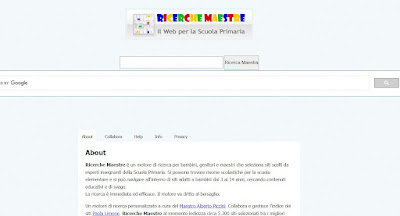 Este motor de búsqueda basado en Google solo ofrece acceso a contenido protegido verificado por un panel de maestros de escuela primaria.
Al usar este motor de búsqueda, nos aseguraremos de que los niños solo puedan acceder a sitios educativos, sitios de juegos certificados y sitios diseñados para niños, evitando navegar por la web “para adultos” llena de trampas.
4) Instale el paquete de seguridad
Cuando se trata de menores en la PC, no se recomienda confiar en el antivirus integrado o el antivirus gratuito, pero tendremos que gastar algo de dinero y depender de kits de seguridad completosteniendo en cuenta que solo con ellos podremos conseguir potentes controles parentales y filtros muy efectivos para proteger a los menores.
Los mejores paquetes de seguridad de protección de PC para menores:
Si estamos interesados en paquetes de seguridad gratuitos, le recomendamos que lea nuestra guía de mejores paquetes completos de seguridad y protección gratis.
5) Instalar lanzador para menores en smartphones y tablets
Cada vez más, los menores usan teléfonos inteligentes y tabletas antes de aprender a usar una computadora. Para protegerlos en estos dispositivos móviles, recomendamos activar modo infantilpara no poder abrir nuevas aplicaciones de forma indiscriminada y abrir aquellas que requieran interacción con métodos de pago o en las que tengamos que introducir credenciales de inicio de sesión (muchos Samsung incluyen este método).
Si el Modo Niños no está disponible, recomendamos probar las siguientes aplicaciones para proporcionar un entorno seguro para nuestros niños más pequeños:
Si estamos buscando otras aplicaciones que puedan brindar una valiosa ayuda a los padres con bebés y niños, le recomendamos que lea la guía que hemos creado sobre este tema y que está disponible a continuación.
recomendaciones
Trabajar en Internet puede ser muy peligroso para los menores y, en ausencia de los padres, puede derivar en situaciones muy desagradables. Para que la navegación por Internet en PC y dispositivos móviles sea más segura, le recomendamos que utilice paquete de seguridad de control parentalpagando para recibir el nivel de protección necesario para nuestros hijos.
Si el problema es solo del PC, puede ser suficiente con configurar Configuración familiar de Windowspero en este caso tendremos que crear cuentas de Microsoft para todos los miembros de la familia y decidir quién es el padre y quién tendrá la cuenta del hijo (con filtros activos y seguimiento de actividad).
Para saber más, podemos leer nuestras guías sobre cómo registrar actividades en su computadora para monitorear el uso de la computadora y cómo espiar la computadora y ver cómo otros la usan.
¿Problemas o dudas? Te ayudamos
Si quieres estar al día, suscríbete a nuestra newsletter y síguenos en Instagram. Si quieres recibir soporte para cualquier duda o problema, no dude en ponerse en contacto con nosotros en info@tecnologiaviral.com.