
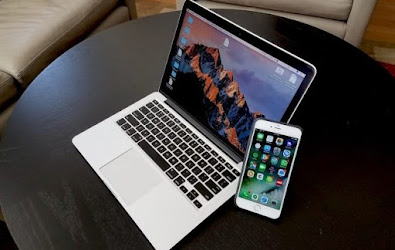
 Si necesitamos grabar un vídeo de demostración o presentación de nuestro iPhone para insertarlo en un documento o diapositiva de PowerPoint, nos encontraremos con grandes dificultades, dado que la única forma que conocemos para grabar la pantalla del iPhone es creando un vídeo con otro teléfono. (muy poco profesional) o con cualquier aplicación de pago disponible en la App Store.
Pocos usuarios saben que con la aplicación integrada en Mac o algunos programas diseñados para este propósito, puede duplicar la pantalla del iPhone en Mac y realizar todas las tomas necesarias manteniendo una calidad muy alta.
Para proyectar la pantalla del iPhone a un Mac o MacBook podemos usar el cable Lightning incluido o conectar ambos dispositivos a la misma red Wi-Fi para poder usar algún software especial que pueda comunicarse con el iPhone y compartir la pantalla en el Mac .
LEA TAMBIÉN: Ver la pantalla del iPhone y iPad en la PC (Windows AirPlay Mirroring)
Proyectar la pantalla del iPhone por cable
Como se sugirió en la introducción, podemos duplicar la pantalla del iPhone en Mac. conectando el teléfono con un cable Lightning y utilizando uno de los puertos USB del lateral o de la parte trasera de nuestro Mac, MacBook o Mac Mini.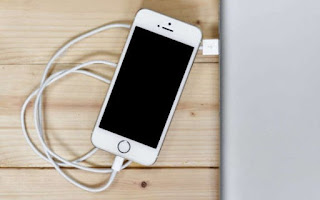
Tan pronto como se establece la conexión, confirmamos todos los permisos que aparecerán en el teléfono inteligente, así como también ingresamos el código de desbloqueo a pedido (requerido para acceder a todas las funciones).
Tras esta etapa inicial, abrimos lanzacohetes en la parte inferior de su Mac Dock, busque la aplicación QuickTime Player y ejecútela.
Una vez que se inicia la aplicación, haga clic en el menú superior Archivonosotros elegimos Grabando una nueva películaotorgamos los permisos necesarios para grabar la pantalla y al lado del botón rojo de grabar pulsamos en la flecha para que podamos seleccionariPhones en la sección videocámara.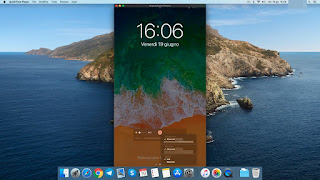
Tras activar este elemento, veremos la pantalla de nuestro iPhone; para comenzar a grabar, presione el botón entrada y seguimos todos los pasos para grabar en nuestro iPhone para que podamos grabarlos como archivos de vídeo en Mac.
Cuando finalice la grabación, haga clic en el botón «Detener» en la parte superior derecha, luego guarde el archivo multimedia llevándonos al menú Archivo -> Exportar como.
Si además de la pantalla del iPhone queremos grabar también parte de la pantalla del Mac, o mejor aún, toda la pantalla, solo tenemos que preparar un screen mirroring, como viste hace un minuto, pulsa en el menú de nuevo Archivo arriba a la izquierda y haga clic en el elemento Nueva grabación de pantalla. 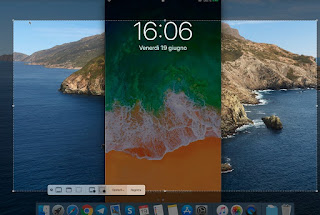
En la nueva selección que se abre, elija si desea capturar solo una parte de la pantalla o la pantalla completa, luego haga clic en el botón Registrarse en la parte inferior para empezar a grabar todo lo que pasa en nuestro monitor o pantalla.
Pantalla inalámbrica del proyecto iPhone
Si no queremos usar un cable para duplicar la pantalla del iPhone a Mac, tendremos que usar una aplicación de Mac que pueda convertirlo en un receptor de contenido AirPlay para que también podamos transferir la pantalla de nuestro teléfono.
La primera aplicación que te recomendamos probar es reflectores 3disponible como prueba gratuita de 7 días en todos los Mac.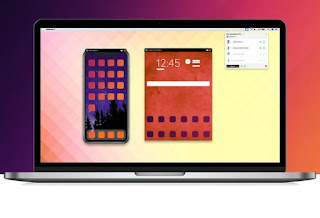
Este extraordinario software le permite convertir cualquier Mac (así como PC con Windows y dispositivos Android) en receptores. AirPlay, Google Cast o Miracasty también admite la duplicación de múltiples dispositivos incluso al mismo tiempo.
Para usar este programa en vivo, descargue el archivo DMG asociado con él, instálelo como todos los demás programas de Mac (arrastrando el ícono de la carpeta Aplicaciones) y, al final de la instalación, ejecútelo directamente desde el lanzador.
Con este programa activo en una Mac, tome nuestro iPhone, asegúrese de que estamos conectados a la misma red Wi-Fi que la Mac, luego abra Centro de control (deslice el dedo desde el borde inferior o desde la esquina superior derecha) seleccione el elemento pantalla de espejo y seleccione el nombre de Mac de la lista.
Confirmamos el código a mostrar y en unos segundos veremos aparecer la pantalla de nuestro iPhone en una ventana dedicada de Mac, lista para ser grabada con QuickTime Player (basta con seguir los mismos pasos que arriba con el párrafo Nueva grabación de pantalla).
La propia aplicación Reflector ofrece entre sus elementos en el icono de la esquina superior derecha un botón Rec para grabar inmediatamente la pantalla del iPhone sin utilizar QuickTime Player.
Alternativamente, podemos usar la aplicación servidor aéreotambién diseñado para convertir tu Mac en un receptor AirPlay.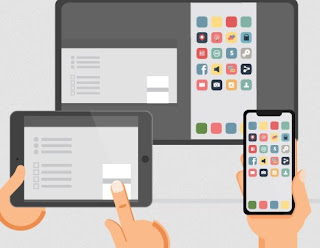
Completamente similar a la aplicación Reflector, bastará con instalar la aplicación en nuestro Mac, ejecutarla y, una vez lista, transferirla al iPhone y usar la función pantalla de espejo para proyectar la pantalla de su teléfono en su Mac, lista para la captura de video (usando QuickTime Player).
También en este caso la aplicación es de pago (cuesta unos 17 euros), pero podemos probarla sin límites de tiempo durante 31 días para tener una alternativa Reflector válida lista para usar ¡durante todo un mes!
recomendaciones
Duplicar la pantalla de un iPhone en una Mac es relativamente fácil y se puede hacer sin ninguna herramienta adicional: simplemente use el cable de carga para establecer una conexión con su Mac y use el potencial de QuickTime Player; para los que queráis establecer una conexión inalámbrica, podemos probar gratis dos válidos programas que convierten nuestro Mac en un receptor AirPlay para poder proyectar la pantalla y grabarla rápidamente.
¿No sabes cómo conectar un teléfono inteligente Android a Mac? Echemos un vistazo a todos los métodos disponibles para conecte su teléfono inteligente a su Mac.
¿Problemas o dudas? Te ayudamos
Si quieres estar al día, suscríbete a nuestra newsletter y síguenos en Instagram. Si quieres recibir soporte para cualquier duda o problema, no dude en ponerse en contacto con nosotros en info@tecnologiaviral.com.