
Todas las formas de deshabilitar el Asistente de voz de Google y los comandos de voz de Google Ok en todos los teléfonos inteligentes Android
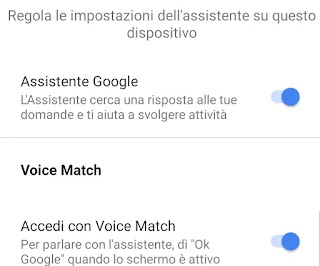 Google Assistant es un asistente de voz para teléfonos inteligentes Android que responde a todas las preguntas y se puede llamar con el comando «Está bien GoogleEl Asistente de Google funciona bien, es realmente poderoso y útil, capaz de dar respuestas a casi todo, leer mensajes y notificaciones en voz alta e incluso ejecutar comandos en el teléfono inteligente sin tocarlo.
Sin embargo, el hecho es que aquellos que usan un teléfono móvil de una manera más tradicional, y aquellos que no están interesados en asistentes virtuales o comandos de voz, aunque solo sea porque no están acostumbrados a usarlos, pueden querer desactivar esta función. El asistente de voz puede ser molesto para quienes aún no lo usan porque se abre cada vez que mantienes presionado el botón de inicio, o si deslizas hacia arriba desde la parte inferior de la pantalla (según el teléfono) o hablas solo, incluso cuando él no es llamado. No se debe pasar por alto el hecho de que Google registra lo que decimos verbalmente, lo que puede ser un problema de privacidad.
LEA TAMBIÉN: Configuración del Asistente de Google (OK Google) en Android, iPhone y hogar
Deshabilitar el comando Ok Google en Android
Para evitar que el Asistente de Google escuche nuestra voz y no esté listo para activarse cuando pronunciamos palabras Hola Googleluego puede desactivar el mensaje de voz en la configuración del Asistente de Google.
En un teléfono inteligente Android abre la aplicación de googleluego toca Otro abajo y luego arriba Ajustes. También se puede acceder a la misma pantalla yendo a la configuración de su teléfono, luego a Google > Servicios de cuenta > Búsqueda, asistente y voz.
En la configuración, haga clic en Voz y después Coincidencia de voz.
En la siguiente pantalla, puede deshabilitar la opción Iniciar sesión con VoiceMatch que deshabilita el comando Hola Google. Si está habilitado, también deshabilite la opción Mientras maneja.
Deshabilitar Ok Google sin eliminar el asistente de voz
Mediante un sencillo truco podemos desautorizar el micrófono de la app de Google a través de los ajustes de Android para deshabilitar escuchar nuestra voz, pero sin deshabilitar el asistente con sus funciones.
Luego vaya a «Configuración de Android» y luego en «Aplicaciones» debería encontrar la sección «Permisos». Luego haga clic en «Micrófono» y desactive Google. De lo contrario, en la lista de aplicaciones instaladas, siempre Ajustes > Aplicacioneshaga clic en google y luego en permisos para quitar el micrófono.
Cómo deshabilitar el Asistente de Google
Para desactivar la función de asistente de voz por completo, abra la aplicación de Google, luego toque Otro vamos Ajustes como se explicó anteriormente. Ahora haga clic en el elemento Asistente de Googleir a la pestaña Asistentedesplácese hacia abajo hasta que encuentre y toque teléfono. En la pantalla de opciones, deshabilite esto Asistente de Google.
Desafortunadamente, no todos los dispositivos pueden deshabilitar la aplicación Asistente de Google.
Deshabilitar la llamada del asistente de voz desde el teléfono
Finalmente, dado que el asistente de voz es una función integrada de Android, si desea deshabilitar completamente las llamadas incluso cuando mantiene presionado el botón Inicio, debe eliminar el Asistente de Google como su aplicación predeterminada.
Nuevamente, ve a Configuración de Android, en la sección Solicitud y busca Aplicaciones predeterminadas (Este menú puede variar según el smartphone). Entre las aplicaciones predeterminadas, busque Ayuda y comandos de voz y cambie las aplicaciones de ayuda desinstalando Google y configurándolo en Ninguno (o incluso otra aplicación si lo desea).
Desactiva Discover y otras funciones de Google.
También en la configuración de la aplicación de Google, yendo a General, puede deshabilitar otras funciones interactivas relacionadas con el Asistente de Google. En particular, puede deshabilitar Google Discover, que le permite leer noticias personalizadas en la pestaña Inicio de la aplicación, así como en la página de inicio de Chrome.
¿Problemas o dudas? Te ayudamos
Si quieres estar al día, suscríbete a nuestra newsletter y síguenos en Instagram. Si quieres recibir soporte para cualquier duda o problema, no dude en ponerse en contacto con nosotros en info@tecnologiaviral.com.