
Guía gratuita para actualizar Microsoft Antivirus para Windows 10 (Windows Defender) y Windows 7 (MSE)
 En cuanto al tema de los antivirus para Windows, (ver comparativa de los 10 mejores antivirus gratuitos), hay quienes protegen a su mascota hasta el final, mientras que otros están convencidos de que los antivirus de pago son mejores que los gratuitos.
Desde hace varios años, Windows integra una buena solución antivirus llamada Windows Defender (o Microsoft Security Essentials), que, al actualizarse constantemente, le permite interceptar todas las principales amenazas informáticas sin instalar ningún otro antivirus (de pago o gratuito).
En esta guía, le mostraremos cómo actualizar el antivirus de Microsoft preinstalado en nuestro sistema (Windows 8.1 o Windows 10) y cómo instalar Microsoft Security Essentials en Windows 7 para tener un buen nivel de seguridad sin sobrecargar el sistema operativo.
LEA TAMBIÉN -> Cómo usar Windows Defender Antivirus
una) Cómo actualizar Windows Defender en Windows 10
Windows Defender en Windows 10 viene activado por defecto cuando iniciamos el sistema operativo por primera vez, por lo que no tendremos que instalar otro antivirus de terceros para proteger el sistema de los virus que nos podamos encontrar.
Para verificar el funcionamiento del antivirus incorporado, simplemente abra el menú Ajustes -> Actualización y Seguridad -> Seguridad de Windowsentonces presione Abra el Centro de seguridad de Windows Defender..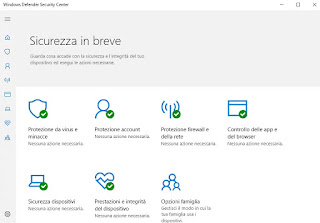
Si todas las casillas de verificación junto a los módulos están en verde, entonces el sistema está protegido, el antivirus está funcionando y actualizándose; si está interesado, hay un módulo para verificar el antivirus real Protección contra virus y amenazas.
Las actualizaciones de Windows Defender se proporcionan automáticamente con las Actualizaciones de Windows (a través de Windows Update); por lo que no tenemos que hacer nada más que dejar el ordenador encendido y automáticamente recibirá las actualizaciones.
Si por algún motivo la actualización no arranca, podemos forzar su instalación abriendo el menú Ajustes -> Actualización y Seguridad -> actualizacion de Windows y presionando Buscar actualizaciones.
La PC comenzará inmediatamente a buscar actualizaciones de Windows, incluido Windows Defender (definiciones y motor de análisis).
Otra forma de actualizar Windows Defender en Windows 10 es abrir Ajustes -> Actualización y Seguridad -> Seguridad de Windows y presiona hacia arriba Abra el Centro de seguridad de Windows Defender -> Protección contra virus y amenazas..
En el menú de administración del antivirus, haga clic en Actualizaciones de protección contra virus y amenazasluego seleccione el elemento Buscar actualizaciones.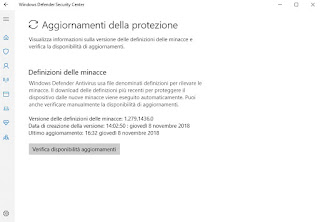
Las definiciones y el motor de análisis se actualizarán inmediatamente a la última versión disponible.
NOTA: posible descargue e instale las últimas actualizaciones de Microsoft Defender Antivirus incluso con un solo comando ejecutar en Powershell.
Abra el menú de inicio, busque Powershell y haga clic derecho para ejecutarlo como administrador. Luego ejecute el siguiente comando:
Update-MpSignature
El sistema descargará e instalará automáticamente la última versión y la actualización de las definiciones de antivirus.
LEA TAMBIÉN: Antivirus para Windows 10: ¿es mejor instalar uno o solo Microsoft Defender?
2) Cómo actualizar Windows Defender en Windows 8.1
Windows Defender también está presente como antivirus activo por defecto en Windows 8.1, sistema donde debutó con un nuevo nombre y nuevas características de seguridad (anteriormente llamado Microsoft Security Essentials, como veremos en la parte de Windows 7).
Para administrar el antivirus incorporado, simplemente abra la pantalla de inicio (botón inferior izquierdo) e ingrese en el teclado Defensor de Windowsrevelando el icono de escudo que aparece.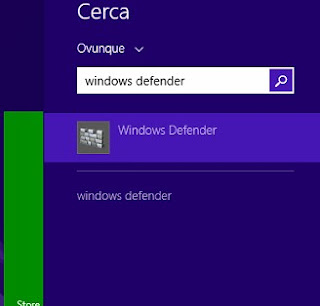
Inmediatamente se abrirá una ventana donde podrás comprobar si el antivirus está activo y actualizado.
Si las definiciones están desactualizadas y no se han actualizado automáticamente durante un tiempo, aparecerá un botón. Actualizar en naranja: simplemente haga clic para ejecutar una actualización de Windows Defender.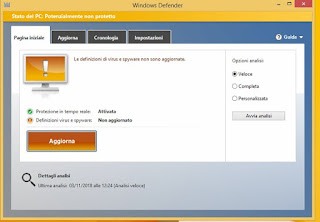
Alternativamente, también podemos abrir una pestaña Actualizar presente en la parte superior y haga clic en el botón del mismo nombre presente en la pantalla.
Si aún queremos que Windows 8.1 Antivirus se actualice automáticamente, se recomienda mantener activas las Actualizaciones automáticas de Windows Update (que todavía se pueden deshabilitar en esta versión de Windows): para ello, abra de nuevo la pantalla de Inicio y escriba actualizacion de Windowspara que pueda abrir la primera entrada que aparece en el cuadro de búsqueda.
Una vez que se abra la ventana de Windows Update, haga clic en Buscar actualizaciones para actualizar Windows; haga clic para instalar la actualización automática Elige cómo quieres instalar las actualizaciones y activa tu voz Instalar actualizaciones automáticamente (recomendado).
A partir de ahora, las actualizaciones de Windows Defender se descargarán automáticamente con Windows Update y serán más regulares.
3) Cómo instalar y actualizar Microsoft Security Essentials en Windows 7
Desafortunadamente, Windows 7 no tiene un antivirus instalado por defecto, de hecho es, con mucho, el más susceptible a los peligros inmediatamente después de completar la instalación (no es casualidad que muestre una ventana con una advertencia sobre la falta de protección).
Entonces, en este sistema podemos instalar cualquier antivirus que queramos (gratis o de pago), pero si queremos mantener el rendimiento, podemos instalar Microsoft Security Essentials proporcionado de forma gratuita por Microsoft desde el enlace aquí -> Fundamentos de seguridad de Microsoft.
Presionamos el botón Descargar y al final ejecuta el instalador descargado; en unos pocos clics estaremos protegidos de cualquier virus gracias al antivirus proporcionado por Microsoft.
Al finalizar la instalación, podemos abrir la ventana de control del antivirus abriendo el menú de inicio en la esquina inferior izquierda y encontrando Fundamentos de seguridad de Microsoft y la apertura del acta del mismo nombre.
Para actualizar definiciones y encontrar nuevas versiones del motor de escaneo, simplemente haga clic en el botón Actualizar está presente en la pantalla principal o al trasladarnos a la pestaña “Actualizar”, donde basta con hacer clic en el botón del mismo nombre para iniciar la actualización.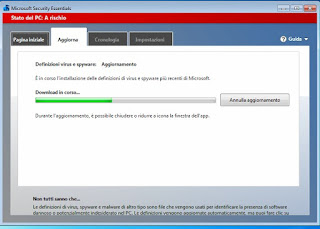
Como hemos visto, la interfaz es muy similar a la de Windows Defender presente en Windows 8.1, en la que comparte muchas partes comunes.
De hecho, para activar las actualizaciones automáticas, todo lo que necesita hacer es activar Windows Update para buscar las actualizaciones disponibles por su cuenta.
Para obtener este nivel de protección, haga clic nuevamente en el botón “Inicio” en la esquina inferior izquierda, busque “Actualización de Windows” y haga clic en el elemento “Cambiar configuración” presente en el costado.
En la pantalla que aparece, encienda el elemento Instalar actualizaciones automáticamente (recomendado) para habilitar la máxima protección contra virus y amenazas en Windows 7.
LEA TAMBIÉN: Guía de seguridad de Windows 10
¿Problemas o dudas? Te ayudamos
Si quieres estar al día, suscríbete a nuestra newsletter y síguenos en Instagram. Si quieres recibir soporte para cualquier duda o problema, no dude en ponerse en contacto con nosotros en info@tecnologiaviral.com.