Cómo activar automáticamente el modo nocturno o el turno de noche en la pantalla del iPhone
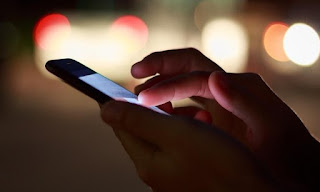 Por ahora se sabe que Usar un teléfono móvil por la noche es dañino para los ojos y no es bueno también para el sueño y la salud considerándolo todo. La culpa es de la luz blanca y azul que entra en los ojos por la noche, que tiene un efecto muy similar al del sol del mediodía, estimulando y despertando el cerebro, provocando trastornos del sueño y de la concentración.
Si sufrimos de insomnio o nos cuesta conciliar el sueño a altas horas de la noche, es recomendable preparar el teléfono para el uso nocturno para que no tengamos más problemas de visión (aunque tampoco debemos exagerar con el uso nocturno del teléfono). ).
En esta guía, le mostraremos como activar el modo noche en iphone y ipadpresente en los dispositivos Apple en muchas versiones, pero poco utilizado por los usuarios (que muy probablemente no saben cómo funciona y cómo activarlo).
LEA TAMBIÉN: Cómo habilitar el modo oscuro en las aplicaciones de Android e iOS
Cómo activar el modo noche en iOS
Este modo noche (llamado en inglés «Turno nocturno«), personalizar Temperatura de color de la pantalla del iPhone para reemplazar la luz azul-blanca con una luz más cálida y menos agotadora, rojo-amarillo a la luz de las velas, mucho menos estimulando nuestro cerebro. La diferencia para quienes ya han usado este tipo de aplicaciones es realmente sensible e importante, lo que hace que sea más saludable usar el iPhone en la cama o en la oscuridad.
Para aprovechar la nueva función de luz nocturna, necesitará el último iPhone o iPad con iOS actualizado regularmente; si nunca hemos actualizado nuestro iPhone o iPad solo trae Configuración -> General -> Actualización de software y descargue la actualización (si está disponible).
La función de modo nocturno es muy fácil de encender y apagar. e incluso puedes hacerlo Se activa automáticamente al atardecer y se apaga al amanecer.
Para activar o desactivar el modo Turno de Noche abrimos la aplicación Ajusteshaga clic en Pantalla y brillo, luego haga clic en el elemento Turno nocturno.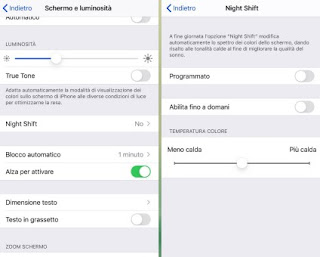
En la pantalla que se abre, todo lo que tenemos que hacer es hacer clic en el interruptor al lado del elemento. enciende hasta mañana y disfruta del modo noche hasta el día siguiente.
Alternativamente, podemos activar automáticamente el modo Turno Nocturno de forma programada: para ello, activamos el interruptor que hay junto al elemento «Programado» y configuramos la hora de inicio y la hora de finalización (lo ideal sería el horario nocturno, por ejemplo, de 22:00 a 20:00). 7:00).
Así, podemos determinar el tiempo de activación y desactivación automática del modo noche; en la misma pantalla también encontramos una diapositiva deslizante con la que es posible establecer diferentes temperaturas de color de la pantalla, decidiendo si debe ser más o menos cálido y, por lo tanto, elegir cuánto debilitar el azul a favor de un tinte rojo.
Sobre el papel, la configuración básica se adapta a todas las necesidades, pero si aún tenemos molestias en los ojos y queremos tonos aún más tranquilos, movemos el control deslizante hacia la voz. Más cálidohasta encontrar el compromiso adecuado entre visión y relajación ocular.
Si queremos activar este modo directamente desde el Centro de control, todo lo que tenemos que hacer es deslizar desde el borde inferior de la pantalla hacia el centro, o deslizar desde la esquina superior derecha (para abrir el Centro de control), mantener presionada la tecla botón de la barra de brillo, luego presione el interruptor Night Shift en la parte inferior.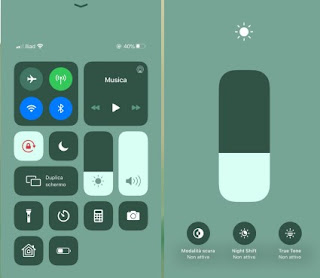
Evidentemente, también podemos utilizar el mismo botón para apagarlo antes de tiempo.
Cómo activar TrueTone
Además del modo noche, podemos instalar la función en nuestro iPhone o iPad. tono verdaderoque filtra automáticamente los tonos más fríos en función del brillo ambiental para reducir la fatiga visual sin esperar a que se active Night Shift.
Para activar esta función, vuelve a la ruta Configuración -> Pantalla y brilloluego active el interruptor al lado de la entrada tono verdadero.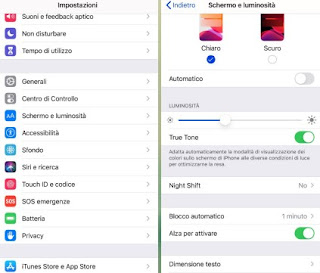
A partir de ahora veremos como la pantalla cambia automáticamente de tono y temperatura de color para tener siempre la máxima reproducción del color y, sobre todo, no cansamos la vista incluso después de muchas horas mirando la pantalla de un iPhone o iPad (normalmente incluso durante el día, no solo por la noche).
True Tone también está presente como acceso directo en el Centro de control, como se muestra en el capítulo anterior.
Cómo usar el modo oscuro por la noche
Además de los modos que hemos visto hasta ahora, también podemos configurar el Modo Oscuro para que se active al mismo tiempo que el Turno de Noche para conseguir una pantalla relajante y menos molesta para los ojos.
Para programar el Modo Oscuro, sigue la ruta Configuración -> Pantalla y brilloactivamos el interruptor al lado de la entrada auto (en la sección Apariencia), haga clic en el elemento Parámetros y activa tu voz Programación de usuario.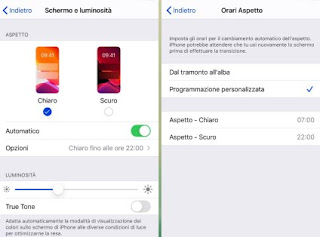
Establecemos la misma hora que elegimos para el turno de noche seleccionando la hora de inicio bajo el encabezado Apariencia – Oscuro y hora de finalización a las Apariencia – claro.
Hablamos sobre el modo oscuro y otras características interesantes del iPhone y iPad en la guía. Funciones especiales para usar en iPhone y iPad.
recomendaciones
Como hemos visto en capítulos anteriores en iPhone o iPad, podemos proteger nuestra vista activando varios modos que ajustan la intensidad del color y la temperatura de la misma para proteger nuestros ojos cuando leemos o miramos algo por la noche (a partir de las 22 horas aproximadamente). ).
Hemos hablado sobre la fatiga ocular con más detalle en nuestras guías para Cómo proteger la vista de las pantallas de computadora y teléfonos móviles y como usar el programa F.Lux, que atenúa automáticamente la luz azul por la noche.
¿Problemas o dudas? Te ayudamos
Si quieres estar al día, suscríbete a nuestra newsletter y síguenos en Instagram. Si quieres recibir soporte para cualquier duda o problema, no dude en ponerse en contacto con nosotros en info@tecnologiaviral.com.