
Una guía completa para que Chrome domine la web con el navegador de Google en PC con Windows y Mac
 Google Chrome ha sido el navegador más popular en el mundo y en España desde hace algún tiempo, con una base de usuarios muy grande que lo usa tanto en computadoras como en teléfonos inteligentes Android. Si bien para muchos es suficiente instalarlo y usar la barra de navegación para acceder a sus sitios favoritos, usar Chrome y todas sus funciones puede requerir la ayuda de una guía dedicada.
Dada su popularidad, vale la pena dedicar unos minutos a leer algunos consejos y trucos para conocer todas las funciones del navegador de Google, así como descubrir cosas nuevas (a menudo ocultas). por eso lo hicimos guía del usuario para todas las características principales del navegador Google Chrome en PCpara que también podamos explorar funciones menos conocidas que nos ayudarán a sacarle el máximo partido a este veloz y potente navegador.
LEA TAMBIÉN: Descargar o actualizar la instalación sin conexión de Google Chrome
una) Personaliza la interfaz principal
Google Chrome tiene una interfaz mínima con todo el espacio para la página web, una barra de direcciones con botones de configuración y navegación al lado, y encima el espacio para cambiar de pestaña.
La tecla más a la derecha de todas (tres puntos) se utiliza para acceder al menú de control principal y a la configuración de Chrome.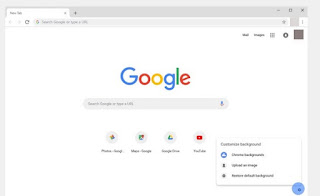
Presionando una combinación de teclas CTRL+Mayús+B en el teclado puedes hacer aparecer y desaparecer barra de favoritos, que aún se mostrará cuando se vea un mapa en blanco (sin dirección). Si bien la barra de marcadores puede ahorrar espacio sin la barra de marcadores, la barra es útil para acceder rápidamente a sus marcadores.
Para organizar y gestionar los marcadores, puede crear carpetas y utilizar la pantalla de gestión de favoritos (accesible desde el menú principal en la esquina superior derecha (tres puntos) haciendo clic en el elemento de favoritos).
Si siempre visitamos los mismos sitios web, después de abrir las pestañas podemos hacer clic derecho y bloquear la tarjeta. Cada vez que abra Google Chrome, las pestañas ancladas se abrirán automáticamente sin que tenga que volver a abrir los sitios manualmente.
Después de agregar extensiones al navegador (que aparecerán en la esquina superior derecha junto a la tecla Menú), podemos eliminar u ocultar sus íconos en la barra superior haciendo clic en el ícono de la pieza del rompecabezas y luego seleccionando o desmarcando la casilla junto a la nombre de extensión
En otro artículo, cómo buscar un sitio desde la barra de direcciones de los navegadores.
LEA TAMBIÉN: Trucos de la barra de marcadores de Chrome
2) Personaliza tu navegador con un tema gráfico.
Podemos hacer una personalización mínima del navegador en una nueva pestaña seleccionando favoritos para mostrar debajo de la barra de Google y eligiendo una imagen de fondo haciendo clic en el símbolo con forma de engranaje en la esquina inferior derecha.
En Google Chrome, aún puede cambiar el tema; para eso solo instala el tema de la galería oficial Tienda virtual de Chrome.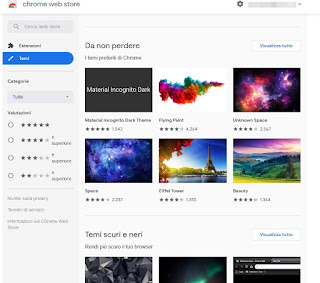
Hay muchos estilos diferentes y, como se indica en el artículo Temas de Google Chrome, incluso puede crear un nuevo tema personalizado.
Personalmente, uso completamente negro de Jaime Blanco.
Más sobre la interfaz principal, también puede cambiar la página de inicio que aparece al abrir una nueva pestaña.
Darle Ajustes Chrome puede especificar su página de inicio web en Apariencia y seleccionando el campo de texto justo debajo Nuevo recuadro; para obtener una nueva página de inicio, pegue el sitio en el campo de texto para que sea la primera página cada vez que inicie su navegador.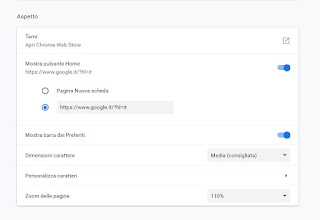
Si no le gusta la página de inicio de Chrome, podemos personalizarla. leyendo nuestra guía de mejorar la pestaña de inicio de Chrome instalando algunas extensiones.
3) Ajustes
El uso de Chrome sin ajustar la configuración significa que no está utilizando todo su potencial. Como se mencionó anteriormente, al hacer clic en el botón en la esquina superior derecha con tres puntos, podemos acceder a la configuración general del navegador.
Opciones principales:
– Sincronización datos, marcadores, configuraciones, contraseñas, extensiones e incluso sincronizar pestañas abiertas entre dispositivos. EN Configuración de sincronización avanzada podemos elegir lo que queremos conservar.
La sincronización es realmente útil si usa varias computadoras o usa Chrome en su iPhone, iPad y otros dispositivos Android. La sincronización va a la cuenta de Google, que luego se convierte en el “guardián” de nuestro navegador favorito donde sea que usemos esta cuenta. Una gran ventaja de este sistema es la copia de seguridad completa de la configuración del navegador, por lo que si está utilizando una computadora nueva, realizará una transferencia automática completa de nuestra configuración, solo necesitamos activar la sincronización iniciando sesión en Chrome ya con un Google cuenta. usado.
LEA TAMBIÉN: Deshabilitar el inicio de sesión automático en Chrome con la cuenta de Google
– Gestión y configuración de buscadores para usar en el cuadro multifunción, es decir, el panel que muestra las direcciones de los sitios web, que en Chrome también funciona como una barra de búsqueda. Google es el motor de búsqueda predeterminado, pero también puede elegir buscar en otros sitios como Bing o Virgilio emitiendo un comando de selección.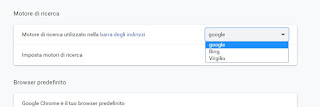
Empujando Configurar motores de búsqueda vemos en la segunda columna un comando para ejecutar una búsqueda en este sitio y en todos los sitios agregados por el navegador como posibles motores de búsqueda múltiples. Por ejemplo, para encontrar rápidamente un video, simplemente escriba en el omnibox: palabra youtube.
Puedes hacerlo desde la barra de direcciones. Búsqueda de sitio. Al hacer clic derecho en el cuadro de búsqueda, puede agregar un motor de búsqueda a Chrome seleccionando la opción apropiada.En la ventana emergente que se abre, debe definir una palabra clave, que para TecnologiaViral.com puede ser, por ejemplo, navegación . La próxima vez, sin importar qué sitio visite, puede comenzar a buscar TecnologiaViral.com escribiendo en la barra de direcciones navegación y luego encontrar la palabra.
– Crear varias cuentas en el navegador: esta función se utiliza cuando varios usuarios utilizan el mismo equipo. Podemos acceder a él haciendo clic en el icono de la cuenta junto al botón Menú en la esquina superior derecha.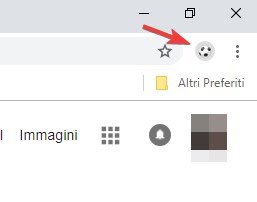
En la práctica, como se explica en la guía para crear múltiples perfiles en Chrome, si todos los miembros de la familia usan Chrome en casa con diferentes favoritos y diferentes configuraciones, todos pueden abrir su propio perfil por separado de los demás. Obviamente, nadie impedirá que alguien acceda a otros perfiles “por curiosidad”, por lo que es preferible operar a nivel de cuenta de PC (una cuenta para cada miembro de la familia, completa con una contraseña).
– Administrar su configuración de privacidad
Esta sección aparece al hacer clic en el botón Promover al final de la página Ajustes.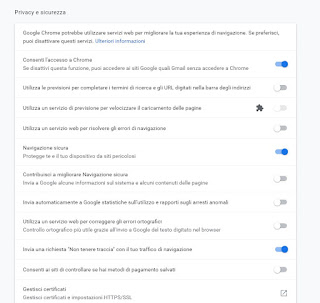
Dada su gran importancia en la visualización, le recomendamos que lea guía de configuración de privacidad y seguridad en el navegador Google Chromepara que sepa exactamente qué encender y qué apagar. Desde esta sección, puede eliminar los datos de navegación y todo el historial de uso haciendo clic en el elemento Eliminar datos de navegación.
– Configuración de Google Cloud Print
Para imprimir en una impresora de computadora desde otros dispositivos como una tableta o un teléfono móvil, puede activar esta característica muy útil que convierte cualquier impresora en una impresora en la nube, accesible desde cualquier parte del mundo a través de Internet.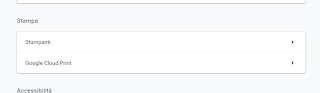
Para obtener más información, lo remitimos a la guía de impresión en la nube para imprimir a través de Internet en una impresora compartida entre PC y teléfonos móviles.
4) Usar extensiones y bookmarklets
Las extensiones se pueden descargar desde Chrome Web Store disponible aquí -> Extensiones de Google Chrome.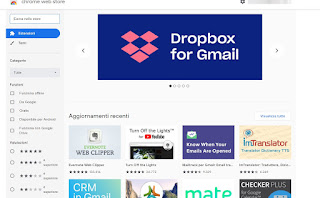
Las extensiones agregan funciones muy útiles al navegador, mientras que las aplicaciones son como programas que pueden iniciar sitios web o aplicaciones web sin tener que activar toda la interfaz del navegador.
Por ejemplo, puede establecerextensión Navigaweb leer los últimos artículosaplicación de navegador web tienen un enlace directo a este sitio en la página principal.
Las extensiones están controladas por una entrada en la barra de direcciones cromo://extensiones (o haciendo clic en el botón con tres puntos en la parte superior derecha y yendo al menú Herramientas > Extensiones).
En este blog, a menudo hemos hablado sobre las extensiones recomendadas para Chrome, solo abra la guía para comprender cuáles deben instalarse para nuestra estación de trabajo y para usar el navegador web de Google.
En Chrome, también puede usar bookmarklets, que son botones en los que se puede hacer clic en la barra de marcadores que pueden realizar ciertas funciones (consulte Cómo instalar secuencias de comandos y extensiones que son externas a la tienda de Chrome).
cinco) Funciones más avanzadas
Al hacer clic en el botón en la parte superior derecha con tres puntos, puede expandir la sección Herramientas; desde este menú puedes:
– crear acceso directo a la aplicación del menú Herramientas -> Crear accesos directos a aplicacioneslo que significa, en efecto, agregar la página visitada como un acceso directo al escritorio o menú de inicio de Windows para que el sitio se abra inmediatamente como si fuera un programa de PC.
– Gestión de extensionescomo hemos visto.
– Abrir Administrador de tareas un navegador interno para verificar si alguna extensión, sitio o aplicación está ocupando demasiada memoria (en caso de que notemos que Chrome se ralentiza o bloquea).
– Abierto herramientas de desarrollo, útil para revisar el código de las páginas web e inspeccionarlo. Al intentar hacer clic derecho en cualquier parte de esta página, puede verificar el código fuente html, css y los scripts utilizados. Si lo desea, también puede editar el código y ver el efecto de los cambios. También gracias a la función Velocidad de páginapuede ver qué tan rápido se carga el sitio web y qué partes se cargan más lentamente.
– Copiar, pegar y buscar o navegar
: visita un sitio web cuya dirección se especifica en forma de texto (por ejemplo, navegaweb.net), simplemente selecciónelo con el mouse, haga clic derecho y seleccione la opción ir a la página. En cambio, para cualquier texto que elija, puede elegir la opción cerca abra una nueva pestaña con los resultados de búsqueda de una palabra en particular.
cinco) Otros artículos sobre Chrome
En otro artículo, enumeramos todas las páginas de Chrome:// con herramientas avanzadas y funciones experimentales; uno de los menús más interesantes aparece al escribir la dirección cromo: // banderas en la barra de Ominbox y es útil para activar funciones de Chrome nuevas y menos conocidas.
En otro artículo hablamos de qué hacer si Chrome consume demasiada memorialo cual es posible si hemos instalado demasiadas extensiones o si tenemos un PC con menos de 4 GB de RAM.
Para completar el manual de usuario y convertirlo en un verdadero usuario avanzado de navegación por Internet, le recomendamos que lea el artículo con los principales trucos con comandos y parámetros para una navegación competente en Google Chromedonde aprendemos navegar de incógnito y use atajos de teclado para navegar más rápido.
¿Problemas o dudas? Te ayudamos
Si quieres estar al día, suscríbete a nuestra newsletter y síguenos en Instagram. Si quieres recibir soporte para cualquier duda o problema, no dude en ponerse en contacto con nosotros en info@tecnologiaviral.com.