
Con Crouton y Crostini, puede instalar Linux en un Chromebook y usarlo junto con ChromeOS.
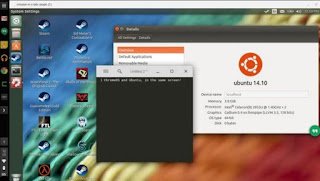 Cuando digo que los Chromebook son lo mejor, no solo digo que este tipo de computadora se puede encontrar a precios mucho más bajos que otras computadoras portátiles, especialmente MacBooks, sino también porque puedes hacer cualquier cosa con él y ejecutar cualquier programa. mucho más rápido que nunca en Windows.
También es importante que, incluso si no está satisfecho con ChromeOS, incluso puedes instalar linux ubuntu en un chromebook como vamos a explicar en esta guía.
LEA TAMBIÉN: Cómo funciona un Chromebook y por qué puede reemplazar a cualquier computadora
Instalar Ubuntu en una Chromebook no es tan fácil como en una PC normal, pero es un proceso que cualquiera puede hacer sin riesgo de daño.
Para instalar Linux en lugar de ChromeOS en un Chromebook o incluso en un Chromebox solo necesita instalar cierto software llamado crutónlo que le permite ejecutar Chrome OS y Ubuntu juntos para que pueda cambiar entre ellos con un simple atajo de teclado.
Crouton le permite usar Chrome OS y aún tener un entorno Linux estándar con todas sus herramientas de línea de comandos y aplicaciones de escritorio.
ACTUALIZAR: En Chromebooks nuevos es posible instalar Linux, además del sistema Chrome OS, gracias al proyecto Brindis por el propio Google.
Puede instalar Linux Crostini en Chomebook sin usar comandossimplemente abriendo la configuración avanzada del sistema y activando Linux en la sección de desarrolladores. La activación de Linux en ChromeOS abrirá una terminal para ejecutar comandos de Linux en su Chromebook e instalar software o aplicaciones como lo haría en una PC normal con Ubuntu.
Para obtener más información sobre cómo funciona Crostini Linux en un Chromebook, visite el sitio web oficial. chromeos.dev.
Cruton, como Crostini, utiliza el sistema Linux está en el corazón de Chrome OS, por lo que puede ejecutar ambos entornos operativos al mismo tiempo.lo que facilita todo también porque no requiere la instalación de controladores u otro software.
Lo único que debe saber antes de instalar Ubuntu en ChromeOS es que todos los datos guardados se perderán (no perderá nada si instala a través de Chrostini).
Sin embargo, dado que este es un sistema operativo en línea que sincroniza configuraciones con una cuenta de Google, en la primera ejecución, será suficiente iniciar sesión con la misma cuenta de Google que se utilizó anteriormente para devolver todos los favoritos y configuraciones personalizadas.
una) Activa el modo desarrollador
Antes de realizar cualquier cambio en su Chromebook, debe activar el “modo desarrollador”.
Mantenga presionadas las teclas Esc y actualizar y luego presione el botón de encendido para ingresar al modo de recuperación.
En la pantalla de recuperación, presione Ctrl+D para iniciar el modo de desarrollador.
Confirme su elección teniendo en cuenta que en el modo de desarrollador, se eliminarán todos los datos guardados en su Chromebook.
A partir de ahora, y este es el único inconveniente de este procedimiento, cada vez que inicies tu Chromebook, verás un aviso que desaparecerá transcurridos 30 segundos (o pulsas las teclas CTRL-D al mismo tiempo).
2) Descargar e instalar Kruton
Descargue la última versión de Crouton desde su Chromebook y cuando haya terminado, presione las teclas Ctrl + Alt + T juntas en Chrome OS para abrir la terminal crosh.
En la terminal de línea de comando escribe cascarón y presione Entrar
Luego ejecute el siguiente comando para instalar rápidamente Crouton:
sudo sh ~/Descargas/crouton -e -t xfce
En este punto, comienza el proceso de instalación y todo el software necesario se descarga e instala automáticamente.
Una vez completada la instalación, para iniciar Ubuntu Linux a través de Crouton, debe ejecutar uno de los siguientes comandos:
sudo type-chroot startxfce4
sudo startxfce4
Para volver a ChromeOS desde Crouton simplemente presione las teclas juntas (en ARM Chromebook): Ctrl + Alt + Mayús + Atrás y Ctrl + Alt + Mayús + Adelante (los botones “adelante” y “atrás” están en la parte superior).
En Chromebook x86/AMD64, presione las siguientes teclas: Ctrl+Alt+Atrás y Ctrl+Alt+Adelante más Ctrl+Alt+Actualizar
Al instalar y ejecutar Chrouton, obtiene un entorno de escritorio Linux tradicional y la capacidad de instalar los programas habituales que ejecuta en Ubuntu.
Tenga en cuenta que la carpeta Descargas se comparte entre ambos sistemas, Linux y ChromeOS.
Para eliminar Crouton y Linux de su Chromebook simplemente reinicie su Chromebook en modo normal para volver a la pantalla de advertencia y siga las instrucciones en pantalla (presione la barra espaciadora y luego presione Intro) para desactivar el modo desarrollador.
Deshabilitar el modo de desarrollador reinicia tu Chromebook y lo limpia completamente como nuevo, tal como cuando lo compraste.
LEA TAMBIÉN: Los mejores Chromebooks para comprar, los portátiles ultrarrápidos de Google
¿Problemas o dudas? Te ayudamos
Si quieres estar al día, suscríbete a nuestra newsletter y síguenos en Instagram. Si quieres recibir soporte para cualquier duda o problema, no dude en ponerse en contacto con nosotros en info@tecnologiaviral.com.