
Descubre cómo se está utilizando la memoria de tu ordenador con la herramienta RamMaP de Microsoft, que te muestra una lista de todos los archivos que están ocupando memoria RAM.
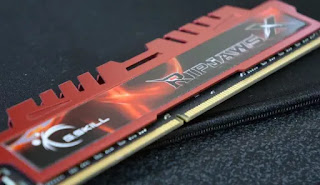 RAM o memoria RAM (RAM) es un componente de hardware vital de cada PC, ya que le permite almacenar datos a los que se puede acceder rápidamente a través del software, lo que acelera los procesos y las operaciones.
especificaciones RAM que la distinguen de la memoria de un dispositivo de almacenamiento de archivos (como un disco duro) son temporalidaden el sentido de que se vacía y borra cuando se apaga la computadora, y velocidaden el sentido de que acceder a los datos en la RAM es mucho más rápido que acceder a los datos almacenados en el disco.
Básicamente, cuanta más RAM tenga, más rápida será la multitarea de su computadora, aunque sucede hasta cierto punto.
Sin embargo, no se puede pensar en agregar un gigabyte de RAM a la computadora para hacerla más rápida, porque hasta cierto límite se vuelve inútil.
La cantidad de RAM que necesita tu PC depende de lo que quieras hacer: por ejemplo, jugar un juego requiere una buena cantidad de RAM, mientras que navegar por Internet puede requerir menos si no tienes la costumbre de abrir decenas de pestañas al mismo tiempo.
Así que veamos cómo comprender cuánta RAM necesita su PC para ejecutar Windows 10 y Windows 11 y los programas que utilizadependiendo de lo que estés haciendo.
LEA TAMBIÉN: Tipos de memoria RAM de la computadora: DDR, forma y velocidad
¿Cuánta RAM realmente necesita en una PC con Windows 10 o Windows 11?
Requisitos para instalar Windows 10 dicen que necesitan al menos 1 GB de RAM para SO de 32 bits y 2 GB para 64 bits.. Sin embargo, necesita al menos 4 GB para usar su computadora de manera efectiva.
Requisitos mínimos para instalar Windows 11Es cierto, dicen que necesitas al menos 4GB RAM para admitir un procesador de 64 bits (Windows 11 no se puede instalar en equipos con un procesador de 32 bits).
Si está utilizando una PC con Windows 10 u 11 para procesar textos, revisar el correo electrónico, navegar por la web y jugar juegos simples como el solitario, no debería tener ningún problema al usar 4 GB de RAM.
Pero en el momento en que realiza todas estas tareas al mismo tiempo, es posible que experimente caídas en el rendimiento incluso con 4 GB de RAM.
Desafortunadamente, incluso hoy en día, muchas PC económicas se venden con 4 GB de RAM como opción base, lo cual es completamente insuficiente para quienes usan varios programas juntos, así como para trabajos livianos o para abrir muchos sitios en Chrome.
Afortunadamente, siempre puedes agregar RAM para llegar allí. al menos 8GBcuales son la cantidad que debe considerarse óptima tener un sistema Windows 11 o 10 que casi nunca se ralentiza.
la cantidad de RAM necesaria para los juegos que consumen muchos recursos en los niveles de rendimiento 8 GB, que se convierte en el nuevo requisito mínimo.
Con 4 GB, no solo los juegos más nuevos como Fallout 4 y DOOM se vuelven imposibles de jugar, sino que los juegos que tienen varios años, como GTA 5, sufren o se vuelven imposibles de jugar.
Los jugadores casuales que quieran un rendimiento óptimo en los juegos nuevos (y más aún para los juegos en streaming) tendrán que optar por 12 GB, o incluso mejor 16 GB de RAM, o incluso 32 GB, que podemos considerar el máximo más allá de lo inútil.
¿Cuánta RAM necesitas para la Realidad Virtual (VR)?
Si está utilizando dispositivos VR como HTC Vive u Oculus Rift, los 8 GB canónicos de RAM en su computadora aún deberían ser suficientes, lo que sigue siendo óptimo y aceptable para casi cualquier trabajo que no sea la última generación de juegos.
Se requiere RAM para la edición de videos y fotos.
Sin embargo, 8 GB de RAM pueden no ser suficientes para el software de edición y compresión de video HD, que puede requerir al menos 16 GB o más.
Aquellos que trabajan con fotos, por el contrario, pueden sentirse cómodos incluso con 8 GB.
Cómo verificar la cantidad actual de RAM en su PC
Para saber cuánta RAM está instalada actualmente en su PC en Windows 10 y Windows 11, simplemente haga clic con el botón derecho en el botón Inicio, vaya a Sistema y en la pantalla de la derecha marque la línea RAM instalada.
Para averiguar la cantidad máxima de RAM que puede agregar a su computadora y obtener asesoramiento sobre que carnero comprarherramienta automática proporcionada muy bien llave.
Acepte los términos y condiciones para luego hacer clic en el botón “Escanear”, que descarga una herramienta solo de inicio para obtener información precisa del hardware sobre la cantidad máxima de RAM admitida y RAM que es compatible con su PC.
Los resultados dirán si su computadora lo admite Memoria RAM DDR3 o lo último DDR4que utiliza una configuración de pin diferente para que coincida con la placa base.
Por este motivo, la memoria RAM DDR3 no se puede instalar en una placa base diseñada para DDR4 y viceversa.
Además, el “SODIMM” (módulo pequeño de memoria dual en línea) que se usa en las computadoras portátiles no cabe en una ranura RAM estándar porque es demasiado pequeño.
Todo esto debe tenerse en cuenta al comprar nueva memoria RAM.
Para comprar RAM puedes ir en Amazon y encuentre el compatible informado por la herramienta Crucial.
LEA TAMBIÉN: Cómo instalar RAM en una computadora de escritorio o portátil
Agregar RAM a su computadora no es un proceso que mágicamente acelera las cosas, pero ayuda a su computadora a realizar múltiples tareas y realizar tareas pesadas como juegos y edición de medios.
Por lo tanto, aumentar la cantidad de RAM no hace que su computadora sea más rápida, pero asegura que no se ralentice.
En una PC vieja, agregar RAM puede marcar la diferencia y darle nueva vida.
Averigüe cómo Windows y los programas están utilizando actualmente la memoria RAM de su computadora
en ventanasPara comprender cuánta RAM utilizan los programas abiertos, puede abrir administrador de tareas.
Luego presione simultáneamente las teclas CTRL-Shift-ESC o haga clic derecho en el botón Inicio para abrir Gestión de actividades.
Al enumerar los procesos en la columna “Memoria”, encontrará una medida de la cantidad de RAM que utilizan todos los programas activos y el porcentaje total de RAM ocupado por el sistema.
Gráfico aún más preciso RamMapauna pequeña herramienta proporcionada por Microsoft que se puede utilizar en Windows 10 y Windows 11 como un administrador de tareas especializado en mostrar archivos residentes en la memoria.
Una herramienta que no requiere instalación, ideal para saber qué programas cerrar para recuperar la velocidad de su computadora cuando parece lenta y averiguar cuánta RAM necesita agregar a su computadora para que nunca se ralentice.
RamMap no solo nos dice qué programas están usando más memoria, sino también donde se encuentran los archivos relacionados.
Es posible que se sorprenda de cuántos archivos hay en la memoria, incluso si no está utilizando el programa adecuado.
Por ejemplo, puede encontrar controladores que ocupan demasiada memoria o fuentes que son demasiado grandes.
LEA TAMBIÉN: Optimización de RAM en una PC con Windows
¿Problemas o dudas? Te ayudamos
Si quieres estar al día, suscríbete a nuestra newsletter y síguenos en Instagram. Si quieres recibir soporte para cualquier duda o problema, no dude en ponerse en contacto con nosotros en info@tecnologiaviral.com.