
cómo funciona la memoria virtual en las tarjetas gráficas integradas y cómo ampliarla con RAM
 Muchas computadoras portátiles y procesadores de escritorio modernos tienen un chip de video integrado capaz de realizar operaciones básicas aceleradas por gráficos (navegador, video HD, etc.). Si tenemos un sistema de este tipo, pero notamos una ralentización cada vez que abrimos el navegador en una página exigente (llena de contenido multimedia) o cuando abrimos un video HD, es probable que no se haya asignado suficiente memoria de video virtual para ser capaz de aprovechar al máximo las características de los chips utilizados.
En esta guía, le explicaremos cómo funciona la memoria virtual de las GPU integradas y cómo podemos ampliarlausando la configuración sugerida por el BIOS/UEFI para asignar RAM para la tarjeta gráfica.
LEA TAMBIÉN: Cómo aumentar la memoria RAM y agregar nueva memoria a su computadora
Cómo funciona la memoria de vídeo virtual
El chip de video incorporado en una computadora o computadora portátil (presente dentro del propio procesador o en un chip especial en la placa base) usa RAM para almacenar datos relacionados con el procesamiento de video: en pocas palabras parte de la RAM en el sistema está reservada para el chip de video integradoy solo se puede usar (no podemos usar este espacio para almacenar datos aleatorios, como en el resto de la RAM).
Ni que decir tiene que en estos equipos la cantidad total de memoria RAM del sistema operativo será algo menor que la que ofrecen los módulos, precisamente porque una pequeña parte se reserva para los datos de vídeo.
La cantidad de memoria de video virtual reservada es administrada directamente por el BIOS o UEFI, que crea memoria virtual para reservar para la GPU al inicio. Esta configuración se puede cambiar manualmente (como veremos en el siguiente capítulo), pero para tener un buen rendimiento necesitas tener una buena cantidad de memoria RAM inicial, así como una selección de módulos RAM muy rápidos. Si aún no lo hemos hecho, podemos cambiar los módulos de memoria RAM de nuestro ordenador portátil o de sobremesa centrándonos en los módulos más rápidos disponibles actualmente en el mercado.
A continuación, hemos recopilado los mejores módulos DDR3, DDR3L y DDR4 de escritorio y portátiles que podemos usar para acelerar la RAM del sistema y, por lo tanto, acelerar la memoria de video virtual.
PC de escritorio DDR3
Portátiles DDR3
- Silicon Power 8GB DDR3 1600MHz PC3-12800 1600 (32€)
- Kit de memoria DDR3 Corsair Vengeance de alto rendimiento de 8 GB (2 x 4 GB) (60€)
Portátiles DDR3L
PC de escritorio DDR4
Portátiles DDR4
Para comprender las diferencias entre diferentes módulos y diferentes versiones, lo invitamos a leer nuestra guía para Tipos de memoria RAM de la computadora: DDR, forma y velocidad.
Cómo asignar RAM a una tarjeta de video
Después de haber visto cómo funciona la memoria de video virtual y cómo se relaciona con la RAM de la computadora, veamos juntos cómo aumentar la cantidad de RAM reservada para el chip de video integrado en el procesador o placa base.
En primer lugar, inicie la PC y presione la tecla varias veces a la vez para acceder al BIOS o UEFI: tendremos que actuar rápidamente, de lo contrario, el sistema operativo se iniciará. Por lo general, se usa una tecla CANC o DEL, pero esto puede diferir según el fabricante de la placa base de la computadora portátil o de la computadora de escritorio que se use; En este sentido, te invito a leer nuestra guía de Cómo ingresar al BIOS en computadoras de todas las marcas.
Una vez dentro de la pantalla especial, tendremos que navegar por el menú hasta encontrar el elemento. Memoria total o Memoria gráfica interna; por lo general, estas entradas se pueden encontrar en la configuración avanzada (Avanzado), en la sección Periféricos integrados o entradas similares.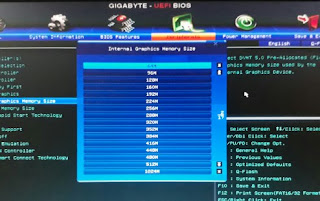
Después de abrir el elemento deseado, aparecerá una lista con varios “cortes” de memoria que deben reservarse para la tarjeta de video; el valor predeterminado es AUTO o un valor demasiado bajo. Para asignar RAM a la tarjeta de video, cambiamos el valor al máximo permitido (generalmente 1024 MB o 1 GBpero pueden estar disponibles abreviaturas más grandes).
Después de realizar este cambio, confírmelo con la tecla Intro de su teclado, vaya al menú Salir y asegúrese de seleccionar el elemento Guardar y salir de la configuraciónpara reiniciar su computadora con los cambios aplicados.
En el próximo reinicio, el BIOS o UEFI reservará más RAM como memoria virtual, eliminándola de la memoria “percibida” por Windows. Los resultados pueden ser muy buenos, hasta duplicar el rendimiento del video.
ATENCIÓN: Evite dar demasiada RAM como memoria de video virtual ya que corremos el riesgo de ralentizar el sistema principal cuando queremos abrir más programas. regla no reserve más del 20% del total de RAMpara no afectar el rendimiento de la memoria RAM.
recomendaciones
Como hemos visto, podemos aumentar la cantidad de memoria de video para soluciones gráficas integradas (procesadores AMD e Intel modernos) sin tener que comprar una tarjeta gráfica dedicada, ¡que puede resultar muy costosa! Obviamente, no tendremos que exagerar con la cantidad de memoria reservada para el chip de video, de lo contrario seguiremos teniendo una ralentización (visible al abrir muchos programas).
Si ni siquiera este truco de la memoria de video pudo mejorar el rendimiento de nuestra computadora, lo invitamos a leer nuestras guías. Las mejores tarjetas gráficas de escritorio. Y cómo Cambiar la velocidad del procesador, tarjeta de video y memoria RAM: los mejores programas.
¿Problemas o dudas? Te ayudamos
Si quieres estar al día, suscríbete a nuestra newsletter y síguenos en Instagram. Si quieres recibir soporte para cualquier duda o problema, no dude en ponerse en contacto con nosotros en info@tecnologiaviral.com.