
Cómo buscar en Google para encontrar los resultados más recientes y páginas web actualizadas, más recientes y más relevantes
 Buscar en Google es fácil, pero no siempre encontrará los resultados correctos y los mejores si no sabe cómo refinar sus resultados de búsqueda.
Aunque vimos códigos, operadores y fórmulas para la búsqueda de Google en otro artículo, en este caso vemos cómo se puede hacer. buscar en google por fechapara encontrar los últimos resultados, averigüe cuándo se publicó una página web en particular.
El factor novedad se reconoce como una de las señales a favor de una página web nueva en los resultados de búsqueda de Google, pero aún no es el hecho más importante, y es muy probable que algunas consultas de búsqueda arrojen resultados autorizados, pero antiguos. y sitios obsoletos.
Sin embargo, la fecha es un factor muy importante para saber si la página ha sido actualizada y si la información presentada ahora puede considerarse desactualizada.
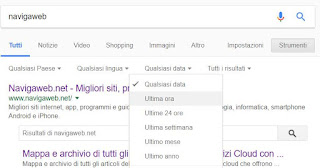
La forma más fácil de buscar por fecha y encontrar sitios web actualizados y publicados. no antes de un día determinado para hacer clic en el botón superior de la página de resultados Herramientas y luego haga clic en Cualquier fecha para poder filtrar los resultados por última hora, últimas 24 horas, última semana, último mes, último año, todo el tiempo o selección de rango de fechas.
Este tipo de opción también está presente al buscar en Google desde smartphones y tablets.
Un filtro de búsqueda por fecha puede ser útil para ver noticias sobre un tema en particular que no sea anterior a un cierto período de tiempo, o para encontrar las últimas noticias sobre algo todos los días con una búsqueda de las últimas 24 horas.
Y truco para que los resultados de google no sean anteriores a una fecha determinada es agregar parámetro &as_qdr=y1 a la URL de búsqueda.
En la práctica, si busca, por ejemplo, navigaweb, debería ver la siguiente dirección de Internet en la parte superior del navegador:
https://www.google.it/search?pws=0&hl=it&q=navigawweb
En esta dirección, agregue este parámetro
https://www.google.it/search?pws=0&hl=it&q=navigaweb&as_qdr=y1
En esta dirección recibirás los resultados de la palabra navigaweb del último año.
y1 también podría ser m1 (un mes), d4 (últimos 4 días), h8 (últimas 8 horas) y así sucesivamente.
LEA TAMBIÉN: Cómo crear motores de búsqueda personalizados en Google Chrome
Si los resultados contienen páginas web donde fecha de publicación o actualizaciónpuede volver a esa fecha ingresando el código fuente.
Abra el sitio, haga clic derecho para abrir el código fuente de la página en formato HTML.
En una página de códigos, presione CTRL-F juntos para abrir la búsqueda y encontrar la palabra publicado que debe contener la fecha de publicación.
Finalmente, también puedes buscar la palabra actualizadopara encontrar la última actualización
Si quieres tener una forma más fácil, puedes usar la extensión finitopequeño y práctico que, cuando se hace clic, muestra fecha de la primera publicación de cada página websin introducir un código.
otra extensión, Google cuandoDinos cuando visitamos la página web mostrar la fecha en las páginas de resultados de búsqueda, lo cual es útil para saber cuándo visitamos el sitio por última vez.
LEA TAMBIÉN: Trucos de búsqueda avanzada de Google para obtener resultados y respuestas inmediatas
¿Problemas o dudas? Te ayudamos
Si quieres estar al día, suscríbete a nuestra newsletter y síguenos en Instagram. Si quieres recibir soporte para cualquier duda o problema, no dude en ponerse en contacto con nosotros en info@tecnologiaviral.com.