
Cómo ver calendarios de Google Calendar en Microsoft Outlook y cómo sincronizar calendarios en Windows
 Google Calendar es uno de los servicios de nivel empresarial en línea más importantes de Google porque le permite administrar citas, eventos y compromisos en una agenda en línea que se puede personalizar en todos los aspectos. Microsoft Outlook en cambio, es el principal y más poderoso programa de administración de correo electrónico en la computadora, que también tiene una interfaz eficiente y flexible para administrar citas y calendarios.
Así se vuelve natural integrar el servicio en línea Google Calendar en Outlook a ver todos sus calendarios en un solo lugar y mantener el borde sincroniza tus citas con cualquier otra aplicación.
En esta guía, le mostraremos cómo integrar Google Calendar a Outlook y sincronizar calendarios; si no podemos usar Outlook, también le mostraremos cómo sincronizar su calendario en línea con Mozilla Thunderbird (cliente de correo electrónico y calendarios gratuitos) y cómo ver Google Calendar como una aplicación independiente en su PC.
Agregar Calendario de Google a Outlook
Para poder ver Google Calendar en Outlook, primero debemos iniciar una suscripción de calendario en el servicio de Google. Para ello, tenemos acceso a Página en línea del calendario de Googlehaga clic en el icono con tres líneas en la parte superior izquierda, seleccione el calendario para agregar a la columna, haga clic en los tres puntos al lado y finalmente haga clic en Configuración y uso compartido. 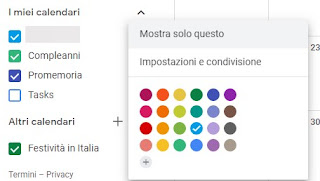
En una nueva ventana, desplácese hasta encontrar el elemento Dirección secreta en formato iCal. 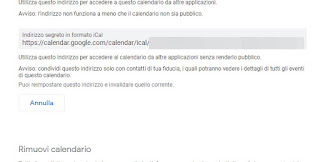
Copiamos el enlace que contiene y abrimos Microsoft Outlook en nuestra computadora. En Outlook, haga clic en el menú superior Archivonosotros elegimos Configuraciones de la cuenta y haga clic en el elemento Configuraciones de la cuenta. 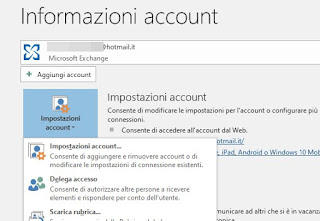
En la nueva ventana que se abre, haga clic en la pestaña calendarios de internetelegimos el punto Nuevopegue la dirección copiada en Google Calendar (también podemos presionar directamente CTRL+V en el teclado) y finalmente presione Agregar. En la ventana de opciones de suscripción, podemos elegir el nombre del calendario que queremos que se muestre en Outlook, por lo que hacemos clic en Okey. Ahora el calendario de Google se mostrará entre los calendarios de Outlook, simplemente haga clic en el icono de calendario en la esquina inferior izquierda y seleccione el nombre proporcionado para la suscripción (presente a continuación Otros calendarios).
Grabación: los cambios realizados en Google Calendar en Outlook no se sincronizarán con el calendario en línea; en este caso, es recomendable actuar siempre desde el sitio web.Si desea sincronizar Google Calendar con Outlook en el mismo calendario, puede utilizar la herramienta Sincronizar tu calendario de Outlook con GoogleAplicación gratuita y de código abierto que proporciona sincronización unidireccional y bidireccional entre sus calendarios de Google y Outlook.
Si nuestra computadora no tiene Office y Microsoft Outlook, también podemos instalarlos gratis usando uno de los métodos descritos en nuestra guía. Todas las formas de usar y descargar Office gratis.
Ver Google Calendar en Mozilla Thunderbird
Si nuestra computadora no tiene Office y Microsoft Outlook, aún podemos instalarlos gratis. Mozilla Thunderbird como administrador de correo electrónico y calendario. Una vez instalado Thunderbird en nuestro ordenador. En comparación con Outlook, con Thunderbird podemos sincronizar los cambios de lectura y escritura, para mantener siempre el calendario actualizado.
Después de instalar Thunderbird en su PC, abra un navegador y descargue el complemento. Proveedor de calendario de Googlepresionando el botón Descargas 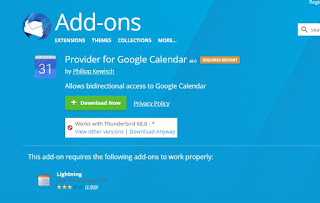
Cuando se complete la descarga, abra el programa Mozilla Thunderbird, haga clic en el botón con tres líneas horizontales en la parte superior derecha y seleccione Componentes adicionalespara abrir una pestaña Gestión de complementos. Desde aquí, haga clic en el icono de engranaje, seleccione el elemento Instalar complemento desde archivo…seleccione el complemento que descargó anteriormente, luego haga clic en Instalar ahora para integrarlo en el programa. Al final, reinicie para completar la instalación.
Ahora podemos agregar Google Calendar a Thunderbird haciendo clic en el icono con tres líneas horizontales en la esquina superior derecha, seleccionando Crear -> Calendario y señalando por la ventana En línea o En línea; ahora vamos a seleccionar un elemento iCalendar (ICS)pegue el enlace de suscripción al calendario de Google (como se muestra al principio del capítulo de Outlook), haga clic en vamos y permitimos Proveedor de calendario de Google para acceder a la gestión completa del calendario. Al final podremos administrar nuestro calendario directamente desde Thunderbird con la opción de agregar nuevas citas y eventos (estos también serán visibles en el sitio en línea de Google Calendar).
Para utilizar Thunderbird de forma avanzada, podemos leer nuestra guía de Thunderbird, el programa de correo electrónico más utilizado y gratuito para PC (por Mozilla).
Cómo agregar Google Calendar a Windows
Si solo usamos Google Calendar y no queremos instalar un programa aparte para gestionarlo, podemos optar por la app Calendario integrada en Windows 10, que sincroniza automáticamente los contactos y eventos que tengamos guardados en una cuenta de Google.
Para agregar Google Calendar a Windowsabra el menú de inicio en la esquina inferior izquierda, busque la aplicación Calendario, ábrala, haga clic en el ícono de ajustes en la esquina inferior izquierda, luego seleccione el elemento Administración de cuentas. 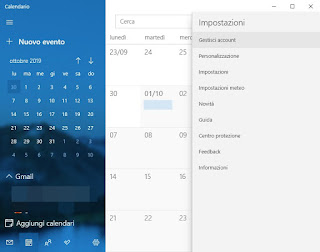
En la nueva ventana, haga clic en el elemento “Agregar cuenta”, haga clic en el ícono de Google e ingrese nuestras credenciales de inicio de sesión para la cuenta de Google cuyos calendarios queremos ver. Una vez que se complete la adición, Windows tendrá un nuevo calendario donde todas las citas y eventos administrados por Google Calendar se sincronizarán perfectamente con Windows.
recomendaciones
Si solemos usar Google Calendar para el trabajo, es recomendable sincronizar también todas las citas y eventos importantes en nuestro ordenador para tenerlos siempre a mano y recibir notificaciones cuando nos acerquemos a un evento marcado. Como puede ver en la guía, podemos agregar el calendario de Google a Outlook (con algunas limitaciones), Thunderbird (con control total) y Windows (en este último caso, sin instalar ninguna aplicación de terceros).
Si para el trabajo usamos calendarios y agendas online, en otra guía te lo hemos enseñado todo Las mejores agendas y calendarios online para fechas de vencimiento y citas.
Si por el contrario queremos que el calendario clásico sea claramente visible en el escritorio del ordenador, podemos añadir el indicado en el artículo Calendario en la pantalla del escritorio de la PC.
¿Nos gusta gestionar nuestros calendarios en Word o Excel? En este caso, le sugerimos que utilice una de las plantillas de calendario proporcionadas en la guía. Plantillas de calendario de Word, Excel o PDFpara que pueda crear instantáneamente su propio calendario personalizado para citas, eventos y recordatorios.
¿Problemas o dudas? Te ayudamos
Si quieres estar al día, suscríbete a nuestra newsletter y síguenos en Instagram. Si quieres recibir soporte para cualquier duda o problema, no dude en ponerse en contacto con nosotros en info@tecnologiaviral.com.