Una guía de trucos especiales para la última versión de macOS para abrir archivos más rápido, moverlos, dictar por voz, redactar documentos y más.
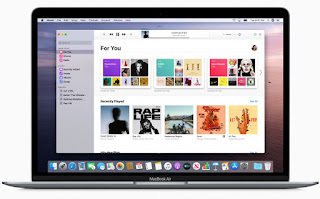
Todos los trucos mostrados serán útiles para trabajar más rápido y ahorrar esfuerzo, acceder rápidamente a otros dispositivos Apple en la red y mejorar notablemente tanto los gráficos del sistema como su usabilidad cuando tengamos que compartir contenidos con amigos o compañeros.
LEA TAMBIÉN: Acelera macOS y evita ralentizaciones
A continuación, reunimos las novedades y los trucos más útiles que puedes encontrar en macOS Big Sur, la última versión del sistema operativo lanzado por Apple para Mac y MacBooks de todo tipo. Para ver todas las funciones que se describen a continuación, asegúrese de que su sistema operativo esté siempre actualizado.
La primera característica que llama la atención es, por supuesto, Tiempo de usodisponible como menú en Ajustes del sistema.
Al igual que con los últimos iPhone, con esta función podremos crear informes semanales y mensuales sobre el uso de nuestro Mac para saber qué programas o aplicaciones usamos más. Desde la ventana también podremos establecer una pausa en el uso de la Mac, restringir el acceso a aplicaciones y sitios, y elegir qué contenido y datos personales compartir en aplicaciones y sitios; si tememos que alguien pueda estar usando las aplicaciones o nuestros datos sin consentimiento, podemos establecer un código de bloqueo, que también es útil para restringir el uso de Mac durante ciertos intervalos de tiempo.
El Modo oscuro (o Modo oscuro) le permite configurar todos los gráficos de su Mac en negro para reducir la fatiga visual por la noche. En macOS Big Sur podemos configurar la transición al modo oscuro de forma completamente automática accediendo a la aplicación. Ajustes del sistemaPrensado generales y activando la casilla de verificación debajo del elemento Automóvilpresente en la sección Apariencia.
A partir de ahora, tu Mac cambiará automáticamente al modo oscuro por la noche y volverá al modo claro durante el día.
Si tenemos un iPad, podemos usarlo como segunda pantalla táctil en un Mac o MacBook; para obtener esta función, simplemente vaya a la aplicación Ajustes del sistemahaga clic en el icono Paneles laterales y haga clic en el nombre del iPad debajo de la lista Conexión a.
Cuando esta característica está activa, podemos trabajar con la misma aplicación en ambos dispositivos, ver una presentación en el iPad mientras la organizamos o editamos en la Mac (o viceversa), y duplicar la pantalla de la Mac en el iPad para mostrar la misma cosa en ambas pantallas.
Si tenemos un Apple Pencil, podemos utilizarlo en el iPad para dibujar o escribir en apps de Mac como si fuera una gran tableta de dibujo.
¿Tenemos una carpeta llena de documentos importantes y queremos compartirla con colegas o un empleador? A partir de hoy, podemos hacerlo sin tener que recurrir a sitios de alojamiento u otros servicios en la nube porque la nueva integración de iCloud en Mac te permite crear enlaces para compartir carpetas en la nube.
Para crear una carpeta compartida en iCloud, haga clic en Buscadorabrimos el camino iCloudhaga clic con el botón derecho en la carpeta que desea compartir, seleccione “Compartir” y, en el menú desplegable, haga clic en Añadir personas.
Se abrirá una nueva ventana donde podrá elegir cómo compartir la carpeta y los permisos que se le asignarán a los usuarios invitados (si pueden modificar el contenido o solo leerlo); al final, haga clic en “Compartir” para crear un enlace para compartir listo para ser enviado por correo electrónico, mensaje o pegado como un enlace simple en nuestros chats.
Mientras estamos reproduciendo un video en una pestaña de Safari, podemos continuar viéndolo en una pantalla flotante más pequeña (Modo de imagen en imagen) y abra otras aplicaciones en el proceso.
Para activar esta función, simplemente vaya a la página web que tiene el video, haga clic con el botón derecho en el icono del altavoz en la parte superior de la barra de direcciones y haga clic en Reproducción de imágenes incrustadas.
Si tenemos un Apple Watch, podemos utilizarlo en macOS Big Sur para no tener que introducir cada vez la contraseña de la cuenta en operaciones de administración.
Cada vez que el sistema nos solicita una contraseña (para instalar una aplicación, abrir una nota segura, aprobar cambios y desbloquear configuraciones administrativas), simplemente haga doble clic en la tecla lateral en Apple Watch para ingresar automáticamente la contraseña y desbloquear la funcionalidad segura. .
Evidentemente, para poder utilizarlos debemos tener un Apple Watch en la muñeca y debemos estar a menos de 10 metros de un Mac o MacBook para que la operación sea válida: si el Apple Watch no está en nuestra muñeca o están lejos, no se puede usar para desbloquear la contraseña en macOS Big Sur.
Otro truco poco conocido es el botón de zoom verde ubicado en la esquina superior izquierda de cada ventana. Al mantener presionado el botón verde con el botón izquierdo del mouse, veremos aparecer un menú desplegable con diferentes modos de control.
Además de poner una ventana en modo pantalla completa, podremos moverla para que ocupe la mitad izquierda o derecha de la pantalla con el fin de fusionar dos aplicaciones o dos ventanas de forma sencilla (como también se ve en Windows).
El nuevo macOS Big Sur realmente trae muchas innovaciones al panorama de los sistemas operativos para dispositivos de escritorio y móviles, ¡es imposible enumerarlos todos! En esta guía, nos hemos centrado en los trucos y novedades menos conocidas, así como en las funciones que seguramente instalaremos en nuestra nueva Mac o MacBook para aprovecharlas al máximo. En otra guía te contamos sobre Las 100 mejores aplicaciones gratuitas para Mac en OSXUna lectura obligada si somos nuevos en Mac. Nuevamente, para los novatos de Mac, también recomendamos leer Guía básica para usar una Mac con funciones básicas y Guía de teclado Mac y atajos de teclado.
¿Problemas o dudas? Te ayudamos
Si quieres estar al día, suscríbete a nuestra newsletter y síguenos en Instagram. Si quieres recibir soporte para cualquier duda o problema, no dude en ponerse en contacto con nosotros en info@tecnologiaviral.com.
¿Alguna vez has borrado un archivo importante por accidente? Ya sea reorganizando el escritorio o…
Descubre los 25 juegos más divertidos que puedes disfrutar en sólo 5 minutos desde tu…
Has llegado a un punto donde solo hay una salida. reinstalación? Luego debe calmarse y…
Nosotros en Tecnonews siempre estamos felices cuando ubuntu sale con sus nuevos lanzamientos. Veamos ahora…
Tal vez aún no has evaluado la oportunidad ubuntu . Pero si decides instalarlo en…
Siempre que nos conectamos a ADSL mediante un router y decidimos utilizar un software que…


