Cómo usar un mouse de Mac o un trackpad de MacBook moviendo los dedos para realizar acciones rápidas
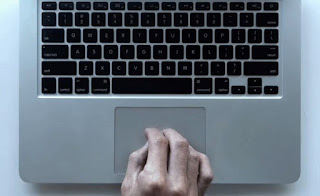
Dependiendo de cómo mueva dos o incluso tres dedos en un trackpad o mouse, puede mover ventanas, cambiar de un programa a otro o de una página a otra, llamar al centro de notificaciones, acercar las imágenes y navegar por el sistema. ahorrándole mucho tiempo y más fácil.
Aprenda a usar el panel táctil en una Macbook o Magic Mouse en cualquier Mac. y conocer todos o la mayoría de estos gestos ahorra mucho tiempo en las actividades diarias y desbloquea todo el potencial de las computadoras Apple.
una) Abre el centro de notificaciones deslizando desde la derecha con dos dedos
Centro de notificaciones, que se volvió mucho más útil después de actualizar la MacBook a macOS Sierra.
Para abrirlo rápidamente, puede deslizar dos dedos juntos en el panel táctil o el mouse, comenzando en el extremo derecho, casi fuera de la superficie, como en la pantalla de una tableta.
2) Abra Launchpad con tres dedos y un pulgar
El lanzador es una herramienta para acceder a la lista de todas las aplicaciones instaladas, muy útil si no mantienes la carpeta Aplicaciones en el dock.
Para iniciar rápidamente Launchpad, debe pellizcar el panel táctil con tres dedos y el pulgar.
Desplumar significa tocar la almohadilla con una mano, colocar tres dedos en la parte superior y el pulgar en la parte inferior y luego cerrar los dedos hasta que los tres dedos toquen el pulgar.
3) Mostrar escritorio con tres dedos y el pulgar
El movimiento inverso en relación con el lanzador vuelve al escritorio, ocultando todas las ventanas abiertas.
En este caso, toca la alfombrilla con las yemas de los tres dedos y el pulgar y, en lugar de cerrarlos, ábrelos aumentando la distancia entre los tres dedos y el pulgar.
4) Llame al control de la misión deslizando hacia arriba con tres dedos
Mission Control es una herramienta para ver todas las aplicaciones abiertas al mismo tiempo.
Para abrirlo rápidamente desde el panel táctil, simplemente deslice hacia arriba con tres dedos desde la parte inferior.
cinco) Ver todas las ventanas abiertas de la misma aplicación
Un deslizamiento de tres dedos de arriba a abajo abre una pantalla similar a la pantalla de control de la misión, excepto que solo aparecen ventanas abiertas de la misma aplicación (Exposè).
6) Cambiar entre escritorios
Si usa la función de múltiples escritorios virtuales para organizar sus diferentes espacios de trabajo, puede cambiar de un escritorio a otro deslizando el panel táctil o el mouse mágico hacia la izquierda o hacia la derecha con tres dedos.
7) Use dos dedos para avanzar y retroceder en el navegador Safari, el calendario o incluso QuickTime.
Uno de los gestos del panel táctil más útiles es el que te permite desplazarte por las páginas web abiertas en Safari deslizando dos dedos hacia la izquierda o hacia la derecha.
Por ejemplo, si realiza una búsqueda en Google y abre un resultado, puede volver a la página de resultados deslizando dos dedos de izquierda a derecha, que es un movimiento para volver a la página anterior.
En QuickTime, este gesto se puede usar para avanzar o retroceder rápidamente un video. Puede usar dos dedos para desplazar el video hacia adelante o hacia atrás.
ocho) Tocar con tres dedos
Tocar un enlace con tres dedos en Safari abre una vista previa para un vistazo rápido.
Al tocar cualquier palabra con tres dedos, se abrirá un campo para buscar su definición.
Al tocar cualquier archivo o imagen con tres dedos, se abrirá la ventana de vista rápida para obtener una vista previa rápida.
nueve) Ampliar vista previa y Safari
Así como se hace zoom en las pantallas táctiles, puede hacer zoom en una MacBook presionando el panel táctil con dos dedos.
En la parte superior de una imagen o página web, toque las almohadillas con el dedo en la parte superior y el pulgar en la parte inferior y luego sepárelos para acercar o alejar.
10) Girar imagen
Si bien esto puede ser incómodo, puede usar el panel táctil para rotar la imagen de vista previa tocando el índice y el pulgar y luego girándolos como si estuviera abriendo una tapa de botella.
Al igual que el escalado, esto también funciona en la mayoría de las versiones de Photoshop.
Para ver imágenes de cómo usar los gestos del mouse de Macbook, puede ir directamente a la página de instrucciones en sitio de manzana.
LEA TAMBIÉN: Trucos ocultos de MAC OS y características poco conocidas
¿Problemas o dudas? Te ayudamos
Si quieres estar al día, suscríbete a nuestra newsletter y síguenos en Instagram. Si quieres recibir soporte para cualquier duda o problema, no dude en ponerse en contacto con nosotros en info@tecnologiaviral.com.
¿Alguna vez has borrado un archivo importante por accidente? Ya sea reorganizando el escritorio o…
Descubre los 25 juegos más divertidos que puedes disfrutar en sólo 5 minutos desde tu…
Has llegado a un punto donde solo hay una salida. reinstalación? Luego debe calmarse y…
Nosotros en Tecnonews siempre estamos felices cuando ubuntu sale con sus nuevos lanzamientos. Veamos ahora…
Tal vez aún no has evaluado la oportunidad ubuntu . Pero si decides instalarlo en…
Siempre que nos conectamos a ADSL mediante un router y decidimos utilizar un software que…

