¿Quieres jugar videojuegos en tu Macbook o iMac? Aprendamos a instalar juegos en MacOS
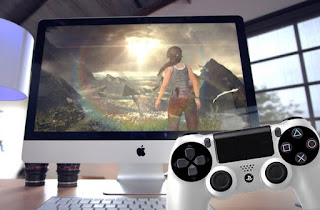
De hecho, muchas personas piensan que jugar juegos en una Mac es imposible, dejando esta tarea a una PC con Windows (mucho más adecuada, en particular, debido al poder de las tarjetas de video).
Pero si quisiéramos jugar en mac ¿Qué debemos hacer y cómo podemos instalar los juegos que ya tenemos?
En esta guía, le mostraremos como instalar juegos en macal menos declarado compatible con la plataforma de Apple.
Eso sí, no esperemos el mismo rendimiento que en un PC con Windows: las tarjetas gráficas integradas en el Mac te permiten jugar con unos cuantos años a cuestas o con unos ajustes gráficos mínimos, pocas veces tendremos la misma experiencia de juego que en un PC con Windows.
LEER TAMBIÉN -> 30 juegos gratis para PC Linux, Mac y Windows
Las computadoras Mac también requieren cierta potencia de procesamiento para ejecutar juegos compatibles correctamente.
Las características que debe tener nuestro Mac para ser apto para el juego son claramente inferiores a las de un PC con Windows:
– procesadoresR: Dado que todas las Mac recientes tienen un procesador Intel, intentemos elegir una Mac con el último procesador de cuatro núcleos.
– RAMR: Para jugar de manera efectiva en una Mac, recomendamos elegir solo modelos con al menos 8 GB de RAM para poder ejecutar todos los juegos compatibles.
– GPUNota: Para iMacs, asegúrese de que haya un chip de gráficos AMD Radeon Pro dedicado (para iMac Pros, será un chip de gráficos AMD Radeon Pro VegA con 8 GB o 16 GB de memoria HBM2).
Los modelos con un chip de gráficos Intel integrado no son adecuados para juegos (por lo tanto, todas las computadoras portátiles MacBook).
– AlmacenamientoR: Casi todas las Mac están orientadas a SSD, así que asegurémonos de que haya una SSD presente para obtener un gran rendimiento al iniciar un juego o durante la carga.
Estos son los requisitos mínimos para jugar en una Mac moderna; si nuestro Mac no cumple alguno de los requisitos mencionados anteriormente, el riesgo de problemas a la hora de ejecutar juegos es muy alto, por lo que es mejor dejarlo así.
Como regla general Juegos compatibles con Mac son los que tienen soporte para bibliotecas de gráficos OpenGL o Vulkanlos únicos que se pueden usar fuera de Windows para administrar correctamente los gráficos del juego (Windows usa bibliotecas de gráficos DirectX propietarias que no están disponibles en Mac).
Si el juego que buscas es compatible con estas bibliotecas de gráficos o está a punto de convertirse, es muy probable que sea compatible con Mac y esté disponible a través de Steam.
La forma más fácil de jugar en una Mac es usarTienda de aplicaciones, desde donde solemos descargar apps de productividad o trabajo. Muchos juegos modernos están disponibles directamente desde allí, todo lo que tenemos que hacer es hacer clic en el ícono de la App Store en el panel inferior, hacer clic en el menú Juegos y elige qué juego descargar.
Podemos utilizar el desglose que ofrece esta pantalla para ver los juegos más descargados por otros usuarios de Mac y las últimas novedades; si no encontramos el juego que buscamos, haga clic en la barra de búsqueda en la parte superior izquierda e ingrese el nombre del juego que desea descargar.
Una vez que encontramos el juego que vamos a descargar, hacemos clic en el precio junto al nombre, confirmamos nuestra contraseña de ID de Apple, seleccionamos un método de pago y esperamos a que se complete la descarga.
La mayoría de los juegos modernos tienen un precio de oferta, por lo que necesitaremos agregar un método de pago válido (PayPal o tarjeta de crédito) en la App Store como se describe en Guía oficial de Apple.
La forma más fácil de instalar juegos en una Mac es usar la plataforma de distribución Steam, que tiene un catálogo enorme de juegos para Mac descargables y descargables.
Primero descargamos el cliente de la plataforma compatible con Mac OS X desde el enlace aquí -> Cliente Steam para Mac.
Se descargará en su Mac un archivo llamado steam.dmg, que es un programa de instalación compatible con Mac.
El instalador mostrará inmediatamente una ventana donde puede aceptar los términos de uso para el cliente y la plataforma de distribución.
presionemos Aprobar aceptar licencia de usuario; después de unos segundos, se le pedirá que arrastre el símbolo de Steam a la carpeta Aplicacionescomo en la imagen de abajo.
Mantenga presionado el símbolo de Steam y arrástrelo a la carpeta Aplicaciones a la derecha; ¡Hemos terminado de instalar Steam en Mac!
Para abrir el cliente, queda abrir Launchpad en el panel inferior y encontrar el símbolo de Steam.
El sistema operativo nos avisará que el programa ha sido descargado de Internet; haga clic en “Abrir” para iniciarlo correctamente.
La primera vez que inicie Steam, lo más probable es que comience a descargar una versión actualizada del cliente, solo tiene que esperar a que se complete la descarga para mostrar la pantalla de inicio de sesión para los servicios de Steam.
Si aún no tenemos una cuenta de Steam, haga clic en Crear nuevas cuentas; si en cambio ya estamos usando Steam en PC y queremos pasar nuestros juegos a Mac, tendremos que usar la voz Iniciar sesión en una cuenta existente.
Después de iniciar sesión (puede requerir autenticación de dos factores a través de correo electrónico o número de teléfono), podremos ver la interfaz del cliente como estamos acostumbrados a verla en Windows.
Los juegos compatibles con Mac están disponibles de inmediato en la interfaz, pero puede buscarlos tanto en el menú Tienda (para buscar nuevos juegos que aún no se han comprado) como en la Biblioteca (para ver juegos compatibles entre los comprados en Windows) .
También podemos agregar claves de licencia de Steam usando la tecla inferior izquierda Agregar juego.
Si hay juegos en nuestra biblioteca que no están en este cliente, significa que el juego no es compatible con Mac y, por lo tanto, no se puede instalar; Cuando compre un juego nuevo, verifique siempre la compatibilidad para ver si el juego se puede jugar en Mac de antemano.
Después de haber elegido el juego que nos interesa, haga clic en Agregar al carrito de compras (para comprarlo a través de PayPal o tarjeta de crédito) o en Instalar en pc (para instalar juegos que ya tenemos).
El cliente de Steam se encargará de descargar el juego e instalarlo automáticamente en tu Mac, así como de instalar cualquier complemento para que el juego funcione correctamente.
Podemos encontrar la lista de juegos Mac compatibles en la página dedicada de Steam disponible desde aquí -> Juegos de Steam para MacOS.
Si buscamos otra plataforma para descargar juegos en Mac, también podemos probar GOG GALAXIA, cliente oficial de la plataforma GOG.com.
Todos los juegos de esta plataforma están libres de DRM y también podemos encontrar juegos históricos antiguos con parches aplicados automáticamente por entusiastas y desarrolladores independientes para hacerlos compatibles con los sistemas operativos modernos.
Si buscamos títulos de videojuegos antiguos, podemos centrarnos en esta plataforma; El cliente GOG GALAXY también actúa como un agregador, lo que le permite importar juegos de Steam u otros clientes para mostrarlos en una interfaz para que pueda ejecutarlos desde un lugar sin tener que abrir la aplicación correcta cada vez.
Si el juego que queremos no es compatible con Mac (quizás porque se lanzó para usar exclusivamente las bibliotecas DirectX de Windows), aún podemos aprovechar el hardware de Apple. iniciando Boot Camp e instalando Windows 10para que puedas jugar a videojuegos como si estuviéramos en un PC real.
Si nunca hemos realizado este procedimiento en nuestro Mac, podemos aplicarlo de inmediato leyendo nuestra guía. Cómo instalar Windows en Mac usando Boot Camp.
LEA TAMBIÉN: Guía de Steam: Cómo descargar juegos en PC
¿Problemas o dudas? Te ayudamos
Si quieres estar al día, suscríbete a nuestra newsletter y síguenos en Instagram. Si quieres recibir soporte para cualquier duda o problema, no dude en ponerse en contacto con nosotros en info@tecnologiaviral.com.
¿Alguna vez has borrado un archivo importante por accidente? Ya sea reorganizando el escritorio o…
Descubre los 25 juegos más divertidos que puedes disfrutar en sólo 5 minutos desde tu…
Has llegado a un punto donde solo hay una salida. reinstalación? Luego debe calmarse y…
Nosotros en Tecnonews siempre estamos felices cuando ubuntu sale con sus nuevos lanzamientos. Veamos ahora…
Tal vez aún no has evaluado la oportunidad ubuntu . Pero si decides instalarlo en…
Siempre que nos conectamos a ADSL mediante un router y decidimos utilizar un software que…


