
Cómo liberar completamente la memoria en MAC y la memoria caché del disco de una sola vez con el comando Purgar y un clic
 Cada vez que ejecuta una aplicación, procesa los datos que se cargan en la memoria RAM y el caché del disco para llegar a la CPU más rápido.
Cuando cierra esa aplicación, la RAM y el caché ocupados se liberan y quedan disponibles para otras aplicaciones.
Cada computadora tiene un límite en su capacidad para procesar datos y ejecutar programas o aplicaciones, que está determinado por la cantidad de RAM.
Incluso si las Mac son computadoras hermosas y poderosas, es inevitable que tener varias aplicaciones abiertas al mismo tiempo pueda provocar cierta ralentización debido a que la memoria está casi completamente ocupada.
El problema es que el mecanismo de liberación de RAM cuando se cierra la aplicación no siempre es del todo eficiente.
Este discurso se aplica a Mac, PC y cualquier teléfono inteligente y es muy palpable cuando dejas tu PC o móvil encendido durante días, lo que se vuelve cada vez más lento hasta que es necesario reiniciar.
A veces, las aplicaciones dejan sus datos en la memoria, dejándolos cada vez menos accesibles para otros programas.
Cuando sienta que su Mac funciona más lentamente, hay un comando para borre toda la RAM usada y la memoria caché del disco en Mac con un simple comando único llamado purgas.
NOTA. Para verificar el estado de la RAM utilizada en una Mac, abra el iniciador, navegue hasta Monitor de actividad y revisa la sección Memoria.
Sin cerrar el Monitor de actividad, cierre todas las aplicaciones abiertas en su Mac (puede crear un botón para esto si desea usar la utilidad máquina con el Launchpad subiendo el proceso de trabajoentonces eligiendo Utilidad y finalmente Cerrar todas las aplicaciones).
Descargar Terminal en su Mac, escriba el siguiente comando y presione Entrar:
limpieza sudo
A continuación, se le pedirá que introduzca una contraseña de administrador antes de iniciar la operación.
Cuando finalice el comando, no habrá ningún mensaje de confirmación, pero notará la diferencia en el uso de la memoria en el monitor de actividad.
Todos los datos almacenados en el disco y la memoria RAM deben eliminarse, y todo el espacio quedará libre, vacío y disponible para otras aplicaciones.
Si desea que sea más rápido en el futuro, puede crear un ícono de inicio de Purga para usar con un solo clic sin tener que usar la Terminal nuevamente.
Inicie Automator desde Launchpad, seleccione la carpeta Aplicaciones en el panel izquierdo y haga clic en “nuevo documento“crear un nuevo Provisión de servicios.
En la siguiente pantalla, seleccione Provisión de servicios y luego haga clic en “Seleccionar” para crear el servicio.
Arrastra la acción llamada “Ejecutar AppleScripten el panel Acciones de la izquierda y suéltelo en el flujo de trabajo de la derecha.
Ingrese el siguiente script en el campo AppleScript:
reportar la aplicación actual
activar
ejecutar el script de shell “sudo purge” con privilegios de administrador
fin de decir
Guardar servicio del menú »Archivo“arriba, dándole un nombre como”Borrando la memoria“.
El comando ahora se puede ejecutar desde cualquier aplicación haciendo clic en su nombre en la parte superior, yendo a Servicios.
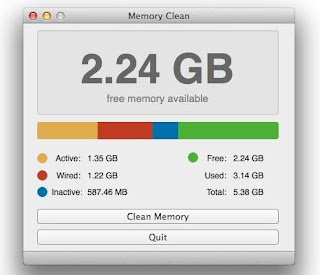
Si por el contrario quieres algo más bonito e incluso menos difícil de usar borrar ram en mac puedes instalar la aplicación Borrando la memoria para Mac, que muestra la memoria utilizada y le permite liberarla con un clic en el botón del programa.
LEA TAMBIÉN: Acelera Mac OS X y evita ralentizaciones aunque sea antiguo
¿Problemas o dudas? Te ayudamos
Si quieres estar al día, suscríbete a nuestra newsletter y síguenos en Instagram. Si quieres recibir soporte para cualquier duda o problema, no dude en ponerse en contacto con nosotros en info@tecnologiaviral.com.