Lista de 21 atajos de teclado útiles para realizar tareas rápidamente en Mac y
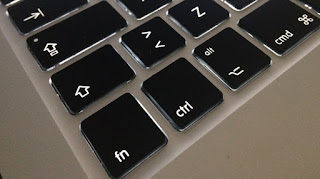
Dado que algunos atajos de teclado son diferentes a los que se usan en Windows, pueden causar problemas a cualquier usuario de un sistema de Microsoft, especialmente debido a la variedad de teclas de función a los lados del teclado.
En esta guía, le mostraremos mejores atajos de teclado que todos los propietarios de Mac deberían aprender de memoria y usar todos los días para poder realizar todas las operaciones básicas sin perderse en menús, ventanas y movimientos inútiles del mouse.
Antes de echar un vistazo a los métodos abreviados de teclado de una Mac, es una buena idea echar un vistazo más de cerca a cómo está hecho el teclado de la Mac, con especial atención a las teclas de función.
Una de las claves más importantes es cmdesa es la clave dominiopresente a la izquierda de un espacio seguido de una clave también Opción u OPT también llamado (también llamado alternativa), que reemplazan efectivamente las teclas WIN y ALT en un teclado normal de Windows.
Hecha esta premisa, veamos a continuación atajos de teclado más útiles para usar Mac.
Sobre sitio de manzana podemos encontrar una lista completa de atajos de teclado para Mac.
¿Quiere agregar emojis y símbolos sobre la marcha cuando está escribiendo en un chat o documento en su Mac? Para poder ver los mismos emoticonos en un teléfono inteligente a los que estamos acostumbrados, coloque el cursor de la pantalla en el campo de texto, luego presione CTRL+CMD+ESPACIO en su teclado para abrir la ventana de emoji.
Simplemente haga clic en el emoji deseado para agregarlo al texto. Alternativamente, podemos abrir la ventana de emoji haciendo clic en el menú Editar en la barra superior y haciendo clic en el elemento emoticonos y simbolos.
¿Queremos crear nuestros propios accesos directos para lanzar algunas aplicaciones? Podemos agregarlos rápidamente haciendo clic en el menú con forma de símbolo de Apple en la parte superior izquierda y luego haciendo clic hacia arriba Ajustes del sistema y nos guía por el camino Teclado -> Abreviaturas.
vamos al menú Aplicación de abreviaturas en el panel izquierdo y haga clic en el símbolo + para que podamos abrir una ventana para crear nuevos accesos directos para iniciar aplicaciones.
Seleccione una aplicación para lanzar en el campo Solicitudseleccione un método para llamar a un nuevo atajo, inserte las teclas con las que componerlo en el campo Atajo de teclado y finalmente hacemos clic en Agregar.
Aunque es muy diferente al teclado de PC, el teclado de Mac tiene casi los mismos botones y funciones, solo necesitamos acostumbrarnos a cambiar el nombre de algunas teclas de función y aprender atajos de teclado que pueden ser muy útiles cuando escribimos o trabajamos. con mac
Para aprender más sobre el uso del teclado en Mac, podemos leer Guía de teclado Mac y atajos de teclado y seguimiento Guía básica para usar una Mac con funciones básicaspara que pueda convertirse rápidamente en un verdadero experto en Mac.
¿Problemas o dudas? Te ayudamos
Si quieres estar al día, suscríbete a nuestra newsletter y síguenos en Instagram. Si quieres recibir soporte para cualquier duda o problema, no dude en ponerse en contacto con nosotros en info@tecnologiaviral.com.
¿Alguna vez has borrado un archivo importante por accidente? Ya sea reorganizando el escritorio o…
Descubre los 25 juegos más divertidos que puedes disfrutar en sólo 5 minutos desde tu…
Has llegado a un punto donde solo hay una salida. reinstalación? Luego debe calmarse y…
Nosotros en Tecnonews siempre estamos felices cuando ubuntu sale con sus nuevos lanzamientos. Veamos ahora…
Tal vez aún no has evaluado la oportunidad ubuntu . Pero si decides instalarlo en…
Siempre que nos conectamos a ADSL mediante un router y decidimos utilizar un software que…


