Actualizado el 6 de noviembre de 2026
Pasar fotos del móvil al ordenador no debería ser una odisea. Hay dos caminos sencillos para conectar tu Android a Windows: con un cable USB o sin cables, con la app «Vincular con el móvil».
Te explico los dos, cuándo conviene cada uno y qué hacer cuando el ordenador no reconoce el teléfono.
Resumen en 30 segundos
- Por cable USB: elige «Transferencia de archivos» en el móvil.
- Sin cables: usa Vincular con el móvil (Phone Link) de Microsoft.
- Ambos métodos sirven en Windows 10 y Windows 11.
- Si el PC no lo reconoce, cambia de cable y de puerto.
Conectar Android al PC por cable USB
Es el método más rápido para mover muchas fotos o vídeos, y el que menos problemas da.
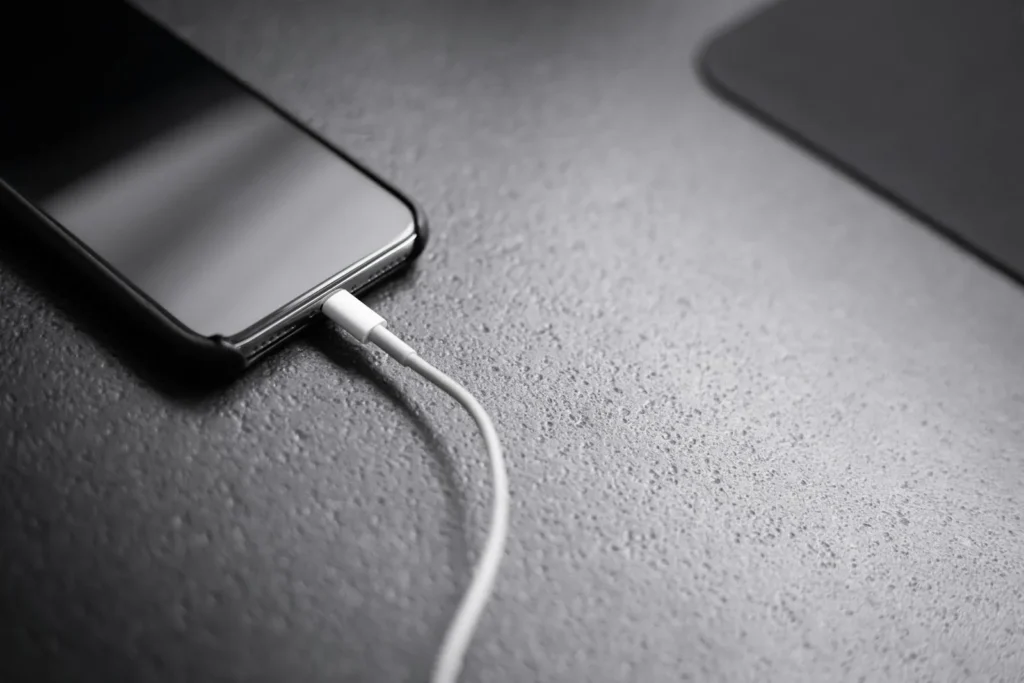
- Conecta el móvil al PC con un cable USB que admita datos (algunos cables solo cargan).
- Desbloquea el teléfono y baja la barra de notificaciones.
- Pulsa en la notificación del USB y elige Transferencia de archivos.
- En el PC, abre el Explorador de archivos: verás tu móvil en «Este equipo».
- Entra en la carpeta DCIM para las fotos o en Download para tus descargas y copia lo que necesites.
Conectar Android a Windows sin cables
Microsoft ofrece la aplicación Vincular con el móvil (Phone Link) en Windows, que se enlaza con la app Enlace a Windows de tu Android. Con ella puedes ver notificaciones, leer mensajes, ver tus fotos recientes y, según el móvil, hacer llamadas desde el PC.
- En el PC, abre «Vincular con el móvil» desde el menú Inicio e inicia sesión con tu cuenta de Microsoft.
- Elige Android y escanea el código QR con la cámara del móvil.
- Instala o abre «Enlace a Windows» en el móvil y concede los permisos que pida.
- Espera a que se complete la sincronización y empieza a usarla.
Para funcionar, el PC y el móvil deben estar conectados a Internet y, para algunas funciones, a la misma red wifi. Si buscas más control sobre las novedades del sistema, no te pierdas lo que trae Windows 11 26H2.
El PC no reconoce mi móvil: soluciones rápidas
- Prueba con otro cable y con otro puerto USB: es la causa más habitual.
- Comprueba que has elegido «Transferencia de archivos» y no «Solo carga».
- Reinicia el móvil y el ordenador.
- Actualiza los controladores desde el Administrador de dispositivos de Windows.
- Desactiva el ahorro de energía del USB si el equipo se desconecta solo.
Cuál te recomiendo
Si vas a copiar muchos archivos de golpe, cable. Si lo que quieres es consultar mensajes o pasar alguna foto suelta sin levantarte del sofá, Vincular con el móvil es más cómodo. Yo uso ambos según el día: el cable para las copias grandes y la app para el día a día.
Cómo comprobar que el cable y el puerto no son el problema
Gran parte de los fallos de conexión vienen del cable. Los hay que solo sirven para cargar y no llevan los hilos de datos, y ese es el motivo más habitual de que el ordenador no vea el móvil. Si tienes duda, prueba con el cable que venía en la caja del teléfono, que sí transmite datos. Cambia también de puerto USB del PC, y mejor uno directo de la placa, en la parte trasera de la torre, que uno de un hub. Si el cable está doblado o el conector bailotea, cámbialo.
Velocidad: por qué a veces tarda tanto
Copiar una carpeta grande de vídeos por cable puede ser rápido o eterno según el estándar USB del cable, del puerto y del móvil. Un cable USB 2.0 limita la transferencia aunque el móvil y el PC admitan más, y por eso conviene usar un cable USB 3 cuando vayas a mover muchos gigas. Para ahorrar tiempo, copia primero lo importante y deja los archivos pesados para cuando no necesites el ordenador.
Otras formas de pasar archivos sin cable ni app de Windows
Si no quieres conectar nada, tienes alternativas sencillas. Los servicios de nube, como Google Fotos, Google Drive u OneDrive, sincronizan fotos y documentos automáticamente en cuanto hay Wi-Fi, y los recoges en el PC desde el navegador. También puedes mandarte archivos por correo, o usar una tarjeta microSD o un pendrive con conector USB-C si tu móvil lo admite. Para ayudarte a elegir bien los accesorios, mira nuestra sección de hardware.
Privacidad: qué permisos conceder
Cuando conectas el móvil por primera vez, Android te pregunta si confías en el equipo. Acepta solo en tu ordenador y en el de la gente de confianza, nunca en uno público. Mantén desactivada la depuración USB, una opción para desarrolladores que no necesitas para pasar archivos, y vuelve a elegir «Solo carga» cuando termines si vas a conectar el móvil a un puerto de un sitio que no controlas.
Selección de productos para conectar tu Android al PC
Un buen cable y un par de accesorios evitan la mayoría de los problemas de conexión.
Cable USB-C a USB-C de datos Anker
Muchos cables baratos solo cargan. Uno certificado para datos asegura que el PC reconozca el móvil.
Hub USB-C con varios puertos
Si tu portátil tiene pocos puertos, un hub te da USB-A, HDMI y lector de tarjetas a la vez.
SanDisk Ultra Dual Drive Go
Un pendrive con USB-A y USB-C sirve para pasar archivos entre móvil y ordenador sin cable ni apps.
Preguntas frecuentes
¿Por qué mi PC no reconoce el móvil por USB?
Lo más habitual es un cable que solo carga o el modo del móvil en «Solo carga». Prueba otro cable, otro puerto y elige «Transferencia de archivos» en la notificación del teléfono.
¿Necesito instalar algún programa?
Para el cable no: Windows reconoce el móvil como unidad. Para la conexión sin cables usas la app Vincular con el móvil, que ya viene en Windows.
¿Es seguro conectar el móvil a un PC público?
Mejor no. Si lo haces, no aceptes «Confiar en este equipo» ni compartas datos que no vayas a usar.
Este artículo contiene enlaces de afiliado: si compras a través de ellos puedo recibir una pequeña comisión, sin coste extra para ti. Como afiliado de Amazon, obtengo ingresos por las compras adscritas.