Si tenemos una Mac que utilizan varias personas, veamos cómo crear un nuevo usuario independiente para cada una de ellas.
 Si instalamos un nuevo Mac o un nuevo Mac Mini en casa, seguro que todos en la familia lo usarán. Para que las cuentas, el historial y los archivos personales no se confundan dentro de un mismo usuario, es recomendable crear inmediatamente un usuario para cada miembro de la familia para que cada uno pueda usar solo el espacio asignado para él y que todas las aplicaciones instaladas tengan un perfil separado. (por ejemplo, en un navegador web, con favoritos, historial, etc.).
¿No estamos familiarizados con el mundo Mac? En esta guía completa, te mostraremos en detalle como crear nuevos usuarios en macpara poder decidir qué permisos de usuario serán para niños pequeños y qué permisos se ofrecerán a usuarios mayores o sus familiares adultos (para quienes también podemos configurar un perfil de administrador).
Cómo agregar un usuario en Mac
Para agregar un usuario en una Mac ya configurada con privilegios de administrador, vaya al escritorio de su Mac, haga clic en el símbolo de la manzana mordida en la esquina superior izquierda, luego navegue hasta la ruta Preferencias del Sistema -> Usuarios y Grupos.
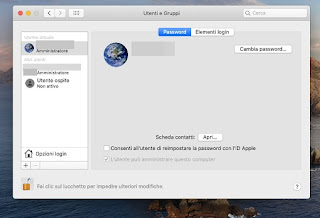
Para desbloquear los permisos requeridos para crear nuevos usuarios, haga clic en el candado en la esquina inferior izquierda, luego ingrese la contraseña para acceder al sistema. Después de bloquear todas las funciones, haga clic en el símbolo + en la parte inferior de la columna izquierda, justo debajo del elemento Opciones de inicio de sesiónpara abrir la pantalla de creación de nuevos usuarios.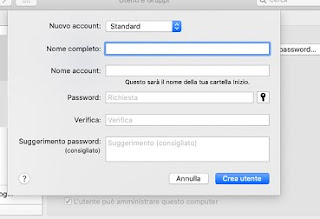
En primer lugar, seleccione el tipo de cuenta de usuario para que también pueda definir los permisos que se le asignarán:
- selección de cuenta Estándar el usuario podrá acceder a Internet y utilizar los programas disponibles, instalar programas sencillos, pero no podrá administrar muchos componentes del sistema;
- elegir una cuenta en su lugar Administrador elevaremos sus privilegios a nuestro nivel, lo que nos permitirá crear otros usuarios, modificar el sistema e instalar aplicaciones que requieran permisos administrativos.
- eligiendo en su lugar como perfil de usuario Solo acceso público configuraremos una cuenta para el acceso remoto a la Mac, decidiendo cada vez si acceder a los archivos compartidos de forma remota (como se muestra en el menú Preferencias del Sistema -> Compartir).
Después de esta elección, complete todos los campos restantes, eligiendo el nombre completo, el nombre de la cuenta, la contraseña de acceso (ingresada dos veces) y una pista para recordar la contraseña en caso de problemas.
Una vez que esté listo, simplemente haga clic en Crear usuario para completar la operación.
Si decidimos crear una nueva cuenta Administrador no olvides revisar el producto también El usuario puede administrar esta computadorapara que pueda autorizar cambios en el sistema.
Si nuestra Mac tiene Touch ID, incluso un nuevo usuario podrá agregar una huella digital después de iniciar sesión en la Mac para que pueda acceder rápidamente sin siquiera ingresar una contraseña o hacer clic en el ícono de su perfil.
Cómo crear un grupo de usuarios
Si queremos compartir permisos o restricciones administrativas entre varias cuentas, puede ser muy útil usar grupos de usuarios de Mac. De esta forma, podemos autorizar a un grupo con ciertos privilegios para acceder a archivos y carpetas predefinidos para que todos los miembros del grupo compartan los privilegios seleccionados.
Para crear un grupo en una Mac, volvamos a Preferencias del Sistema -> Usuarios y Grupos, haga clic en el ícono de candado nuevamente para desbloquear los derechos de administrador, luego haga clic en el ícono +; En la ventana que aparece, seleccione esta vez para crear un nuevo grupo.
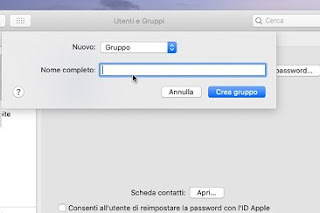
Establecemos un nombre para el nuevo grupo, luego hacemos clic en Para crear un grupo. Ahora, simplemente inserte los usuarios que ya están presentes en la Mac en un grupo y defina los derechos de acceso a los recursos y carpetas usando los elementos del menú. Preferencias del Sistema -> Compartir.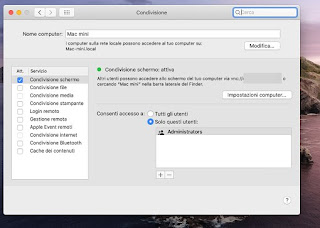
Activamos cada artículo individual y seleccionamos qué grupos pueden beneficiarse de las promociones activadas seleccionando Solo estos usuarios y usando la tecla + para formalizar los permisos del grupo.
Cómo convertir un usuario normal en administrador
¿Creamos un usuario normal por error y queremos convertirlo en administrador? En una Mac, esta es una operación muy simple: siempre vaya a Preferencias del Sistema -> Usuarios y Gruposdesbloquearemos permisos especiales haciendo clic en el ícono de candado, ingrese la contraseña del sistema, seleccione la cuenta de usuario estándar de la lista a la izquierda y active la marca de verificación junto a El usuario puede administrar esta computadora.
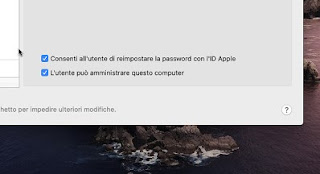
A partir de ahora, las funciones de administración estarán disponibles para el usuario.
Cómo configurar una cuenta de invitado
Si a menudo tenemos invitados en casa o queremos asegurarnos de que nuestros hijos usen su Mac de manera segura, podemos desbloquear usuario invitado mac, que le permite ingresar a un entorno seguro en su Mac sin siquiera ingresar una contraseña. Para desbloquearlo, vaya a Preferencias del Sistema -> Usuarios y Gruposdesbloquea los permisos con el candado abajo a la izquierda, selecciona la cuenta Invitado.
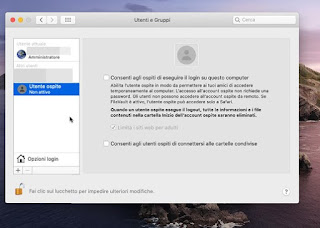
Para habilitarlo, simplemente marque la casilla Permitir que los invitados inicien sesión en esta computadora.
Si queremos usar una cuenta de invitado para un niño pequeño, también podemos dejar la casilla de verificación habilitada. Restringir el acceso a sitios para adultospara que la navegación por Internet se filtre automáticamente del contenido de luz roja.
Para usar este usuario, simplemente cierre la sesión de su cuenta de Mac y haga clic en la cuenta Invitado en la pantalla de inicio de sesión de Mac. Este usuario no puede descargar nuevos programas, cambiar las preferencias del sistema ni guardar sus archivos localmente (la carpeta de invitados se elimina después de cada cierre de sesión, lo que provoca la pérdida de los datos descargados o guardados).
recomendaciones
Crear nuevos usuarios en una Mac es mucho más fácil de lo que parece: simplemente abra la pantalla deseada desde Preferencias del sistema y siga los pasos anteriores para que pueda crear una cuenta dedicada a cada miembro de la familia.
Para administrar usuarios en Windows 10 con la misma eficiencia, lo invitamos a leer nuestras guías. Control de cuentas de usuario en Windows 10 para cambiar o restablecer su contraseña y, si buscamos un modo invitado como Mac, basta con leer Cómo permitir que amigos e invitados usen su computadora de forma separada y segura.
¿Problemas o dudas? Te ayudamos
Si quieres estar al día, suscríbete a nuestra newsletter y síguenos en Instagram. Si quieres recibir soporte para cualquier duda o problema, no dude en ponerse en contacto con nosotros en info@tecnologiaviral.com.