Actualizado el 17 de noviembre de 2026
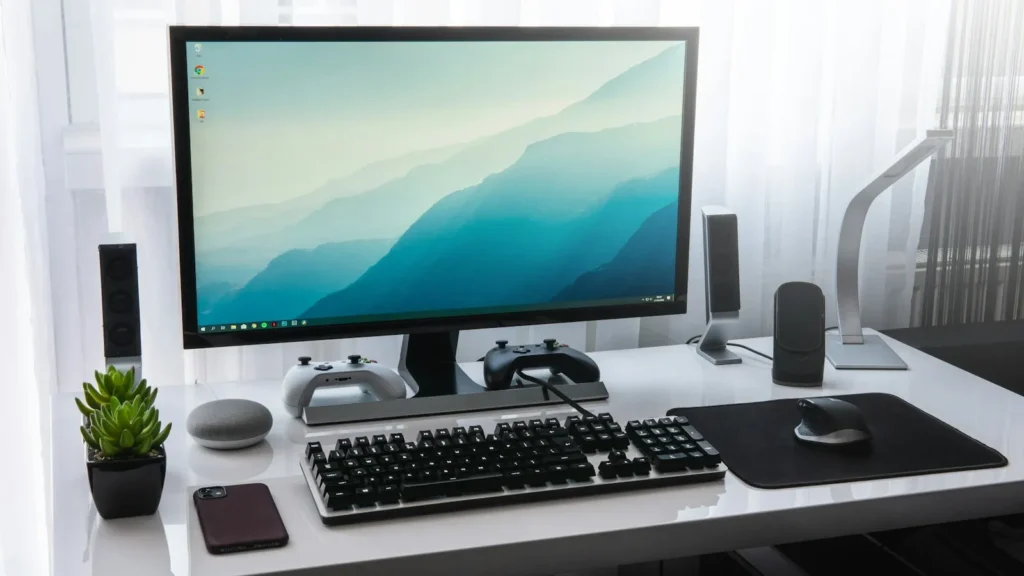
Para agrandar el texto y los iconos en Windows 11 y 10 tienes dos caminos: Configuración > Sistema > Pantalla > Escala, que amplía todo a la vez, o Configuración > Accesibilidad > Tamaño del texto, que solo aumenta las letras.
Con monitores de 1440p, 4K o portátiles de alta densidad, los elementos vienen pequeños de fábrica y fuerzan la vista. Aquí tienes todos los métodos: escala del sistema, texto sin tocar iconos, iconos del escritorio y del Explorador, cursor, lupa, zoom en el navegador, y la solución a las aplicaciones borrosas, con las diferencias entre Windows 11 y Windows 10.
Resumen en 30 segundos
- La escala (Sistema > Pantalla > Escala) agranda texto, iconos y ventanas; el control de Tamaño del texto solo cambia las letras.
- Un 125 % o 150 % suele bastar en un monitor de 27 pulgadas a 1440p o 4K; subir más reduce el espacio de trabajo.
- Ctrl + rueda del ratón cambia el tamaño de iconos en el escritorio y el Explorador, y el zoom en el navegador.
- La Lupa (Windows + signo más) amplía una zona de forma temporal sin tocar ningún ajuste permanente.
1. Escala o tamaño del texto: qué cambia cada ajuste
Windows ofrece dos controles que se confunden a menudo. La escala multiplica el tamaño de prácticamente todo lo que se dibuja en pantalla: letras, iconos, botones, barra de tareas y ventanas. El tamaño del texto es un ajuste de accesibilidad que solo aumenta las fuentes del sistema y de muchas aplicaciones, dejando iconos y botones como estaban.
La regla práctica: si todo se ve pequeño, usa la escala; si los iconos te parecen bien pero las letras cuestan, usa el tamaño del texto. Se pueden combinar. La escala se expresa en porcentaje, con el 100 % como valor base, y Windows suele proponer uno recomendado según la resolución y el tamaño físico del panel.
2. Cómo cambiar la escala en Windows 11
Es el método que más notarás, porque todo el sistema crece de forma proporcional:
- Abre Configuración con Windows + I.
- Entra en Sistema y pulsa Pantalla.
- En Escala y distribución, abre el desplegable Escala y elige un porcentaje.
- El cambio se aplica al momento. Algunas aplicaciones piden cerrar y volver a abrir, y en ocasiones conviene cerrar sesión.
Si tienes varios monitores, selecciona primero el que quieras ajustar en la parte superior de la pantalla: cada uno admite su propia escala. Eso es útil cuando combinas un portátil de alta densidad con un monitor externo de menos resolución.
3. Escala personalizada y el problema de las apps borrosas
Dentro de Escala hay una opción de escala personalizada, donde escribes un valor propio. Úsala con cuidado: un valor poco habitual puede dejar la interfaz desajustada y cierra la sesión al aplicarse. Para casi todos los casos, los valores del desplegable son mejores.
Si tras subir la escala alguna aplicación se ve con letras borrosas, es porque no sabe escalar por sí misma y Windows la estira como una imagen. Hay dos salidas: en Pantalla > Escala > Configuración de escala avanzada activa la opción para que Windows intente corregir las aplicaciones borrosas, o, en el acceso directo del programa, abre Propiedades > Compatibilidad > Cambiar la configuración de PPP alto y marca la sustitución del comportamiento de escala por Aplicación o Sistema (mejorado).
4. Solo el texto: Accesibilidad > Tamaño del texto
Si no quieres que crezca todo, ve a Configuración > Accesibilidad > Tamaño del texto en Windows 11. Mueve el control deslizante y verás una vista previa; al pulsar Aplicar, el texto de Windows y de muchas aplicaciones se hace más grande. Para volver atrás, recoloca el control en su posición inicial.
En Windows 10 el camino equivalente es Configuración > Accesibilidad > Pantalla, con el control Cambiar el tamaño del texto en la parte superior. Debajo, en Windows 10 aparece también la escala general, que se gestiona igual que se ha explicado antes.
Una ventaja de este método es que no altera la disposición de ventanas ni el espacio útil del escritorio, algo que sí ocurre cuando subes mucho la escala. Aun así, hay programas con fuentes propias que no hacen caso del ajuste.
5. Iconos del escritorio y del Explorador de archivos
Los iconos del escritorio se cambian al margen de la escala. Haz clic derecho en un hueco vacío, entra en Ver y elige iconos grandes, medianos o pequeños. Más rápido todavía: mantén pulsada Ctrl y gira la rueda del ratón sobre el escritorio para ajustar el tamaño de forma continua.
En el Explorador de archivos, el menú Ver de la barra superior permite cambiar entre iconos extragrandes, grandes, medianos, lista o detalles, y el truco de Ctrl + rueda también funciona. En el portátil con panel táctil, Ctrl y el gesto de pellizco con dos dedos sirve igual. Si quieres que cada carpeta recuerde su vista, configura una y aplícala desde las opciones de carpeta. Para más guías del sistema, consulta nuestra sección de Windows 11.
6. Cursor del ratón más grande y fácil de ver
Cuando el resto está bien pero pierdes el puntero, ve a Configuración > Accesibilidad > Puntero del mouse y táctil. Allí puedes aumentar el tamaño con un deslizador y elegir su color: blanco, negro, invertido o uno personalizado. Es un cambio pequeño con mucho efecto en monitores grandes.
Si el problema es localizarlo al moverlo rápido, en las propiedades clásicas del ratón (pestaña Opciones de puntero) puedes activar que se muestre su posición al pulsar Ctrl y añadir estelas. Para tener otras ideas de ajustes y accesorios que mejoran la comodidad diaria, visita la sección de hardware.
7. La Lupa de Windows: ampliar solo cuando haga falta
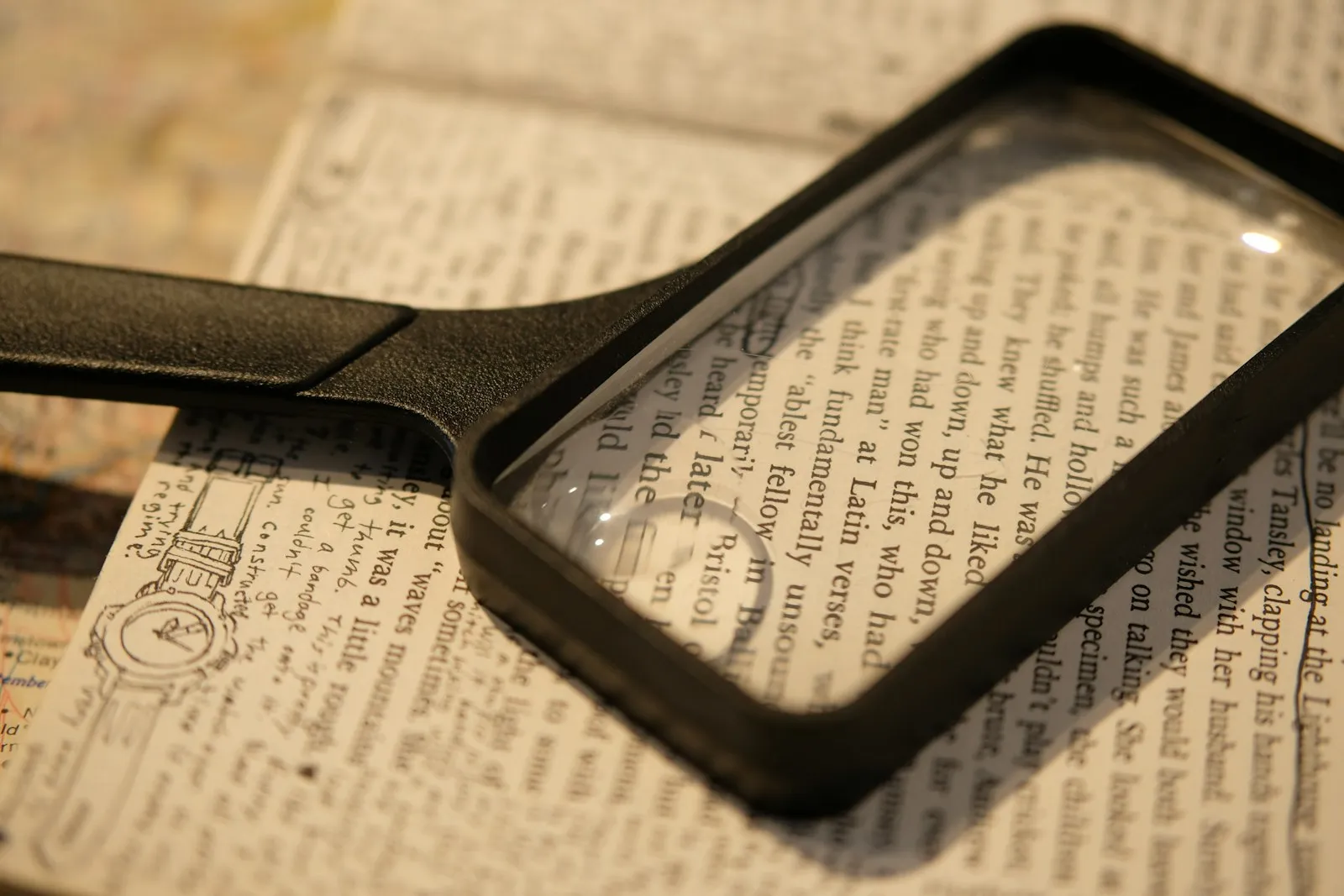
La Lupa es una herramienta de Microsoft pensada para ampliar lo que hay en pantalla sin cambiar la configuración. Se abre con Windows + signo más (+), con el mismo atajo vas subiendo el zoom, con Windows + signo menos (-) lo bajas y con Windows + Esc la cierras.
Admite varios modos: pantalla completa, lente que sigue al puntero y modo acoplado, donde una franja superior muestra la zona ampliada. Es ideal para leer un documento concreto, mirar una imagen con detalle o presentar algo a otras personas, y no deja rastro cuando la cierras.
Muchas veces el problema solo está en una web. En Chrome, Edge y Firefox, mantén Ctrl y gira la rueda, o usa Ctrl + signo más y Ctrl + signo menos. Para volver al 100 % pulsa Ctrl + 0. El navegador recuerda el zoom por dominio, así que puedes ampliar una web y dejar las demás como estaban.
En Word, Excel y otras aplicaciones de Office, el control de zoom está abajo a la derecha. Ten en cuenta que ese zoom solo afecta al documento, no a la interfaz del programa.
9. Qué valor elegir y problemas habituales
No existe un valor universal, depende del tamaño de pantalla, la resolución y la distancia de visión. Esta tabla orienta, pero conviene probar uno o dos valores durante un rato antes de decidir:
| Pantalla | Escala habitual | Comentario |
|---|---|---|
| Monitor 24″ Full HD | 100 % | Con vista cansada, prueba 125 %. |
| Monitor 27″ a 1440p | 100 % a 125 % | Equilibrio entre espacio y legibilidad. |
| Monitor 27″ o 32″ 4K | 150 % | Muy habitual; equivale a trabajar en torno a 1440p de espacio útil. |
| Portátil 14″ a 1920×1200 o más | 125 % a 150 % | Windows suele proponerlo por defecto. |
Si algo falla, estas son las soluciones más comunes. Aplicaciones borrosas: usa la corrección de escala avanzada o la compatibilidad de PPP alto. Elementos cortados en un cuadro de diálogo: baja un escalón. Monitores mezclados con escalas distintas: ventanas que cambian de tamaño al arrastrarlas; es normal y se corrige igualando escalas. Cambios que no se aplican: cierra sesión o reinicia.
Selección de productos para trabajar con comodidad
Si tras ajustar Windows sigues forzando la vista, un monitor de calidad y un buen soporte marcan la diferencia. Estas son opciones reales y conocidas.
Monitor Dell S2722QC 27 pulgadas 4K USB-C
Es un panel 4K de 27 pulgadas donde una escala del 150 % da texto muy nítido.
Monitor LG 27UP850N-W 4K
Un 4K con buen ajuste de altura e inclinación, pensado para trabajo y ofimática.
Soporte de monitor Amazon Basics brazo articulado
Permite acercar o alejar la pantalla y colocarla a la altura de los ojos.
Lámpara de escritorio LED BenQ ScreenBar
Ilumina la mesa sin reflejos en la pantalla y reduce la fatiga visual.
Preguntas frecuentes
¿Agrandar la escala reduce la calidad de la imagen?
No, la resolución nativa se mantiene. Lo que cambia es el tamaño con el que se dibujan los elementos. Solo las aplicaciones antiguas pueden verse borrosas y se corrige con las opciones de compatibilidad.
¿Por qué no cambia el tamaño de todo al mover el control de texto?
Porque ese ajuste solo afecta al texto. Para agrandar también iconos, botones y ventanas hay que usar la escala de pantalla.
¿Puedo tener escalas distintas en cada monitor?
Sí, Windows 11 y 10 guardan la escala por pantalla. Selecciona el monitor en Configuración > Sistema > Pantalla antes de cambiarla.
¿Cómo vuelvo al tamaño original?
Pon la escala en el valor recomendado por Windows y recoloca el control de tamaño del texto en su posición inicial. Ctrl + 0 restablece el zoom del navegador.
Este artículo contiene enlaces de afiliado: si compras a través de ellos puedo recibir una pequeña comisión, sin coste extra para ti. Como afiliado de Amazon, obtengo ingresos por las compras adscritas.