Actualizado el 10 de noviembre de 2026

Si Windows 10 se queda congelado o no responde, empieza por Ctrl + Alt + Supr y el Administrador de tareas, reinicia el Explorador de Windows y, si el problema se repite, repara los archivos del sistema con SFC y DISM.
Esta guía va de lo más rápido a lo más profundo, para que no pierdas tiempo. Sirve tanto si el equipo se bloquea de vez en cuando como si ya no arranca bien. Recuerda además que Windows 10 dejó de recibir soporte general el 14 de octubre de 2025, algo que conviene tener en cuenta al final.
Resumen en 30 segundos
- Primero prueba a cerrar la aplicación que falla desde el Administrador de tareas (Ctrl + Shift + Esc).
- Si la pantalla se congela, Win + Ctrl + Shift + B reinicia el controlador de vídeo sin perder lo abierto.
- Los comandos sfc /scannow y DISM reparan archivos dañados del sistema.
- Si falla tras una actualización, puedes desinstalarla o volver a un punto de restauración.
1. Si no responde nada: el primer auxilio
Espera uno o dos minutos antes de reiniciar a la fuerza. A veces Windows está ocupado con una actualización o un análisis de disco y vuelve solo. Si el ratón se mueve, prueba Ctrl + Shift + Esc para abrir el Administrador de tareas.
En la pestaña «Procesos», busca la aplicación marcada como «No responde» o la que use mucha CPU, memoria o disco. Selecciónala y pulsa «Finalizar tarea». Si el Administrador no se abre, usa Ctrl + Alt + Supr y elige la opción desde esa pantalla.
Si el equipo está totalmente bloqueado y no responde el teclado, mantén pulsado el botón de encendido unos 10 segundos para apagarlo. Úsalo como último recurso, porque puede dañar archivos que estuvieran abiertos.
2. Reiniciar el Explorador de Windows y el controlador gráfico
Si la barra de tareas o el escritorio se quedan sin responder, abre el Administrador de tareas, busca «Explorador de Windows», haz clic derecho y pulsa «Reiniciar». El escritorio desaparece un momento y vuelve.
Si la pantalla se pone negra o se queda congelada, prueba Win + Ctrl + Shift + B. Es un atajo que reinicia el controlador de la tarjeta gráfica; oirás un pitido y la pantalla parpadeará. Es especialmente útil tras salir de suspensión.
3. Comprobar qué consume tantos recursos
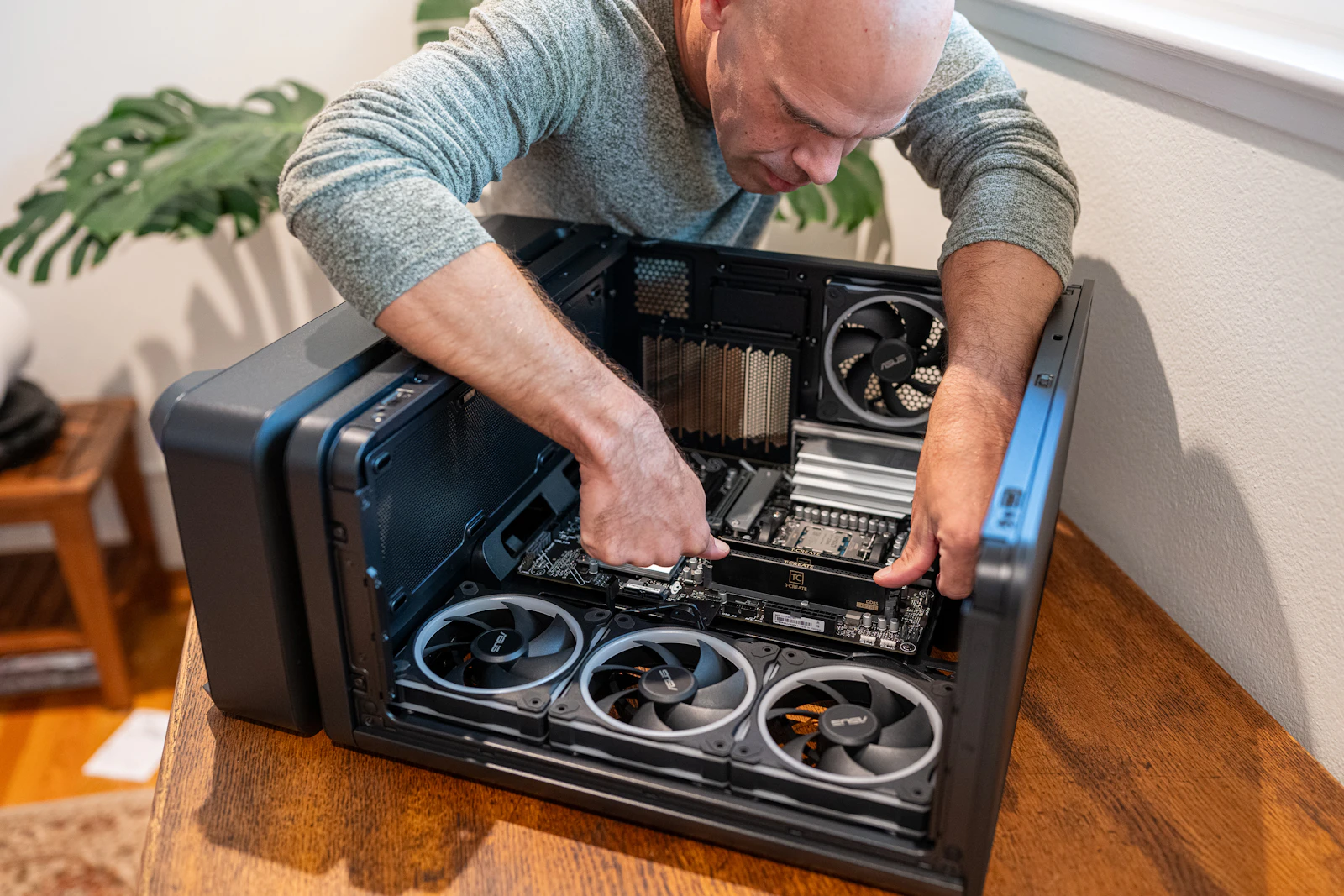
Con el Administrador de tareas abierto, ordena por «Disco», «CPU» y «Memoria». Si un programa ocupa casi todo, puede ser un antivirus analizando, una actualización o una aplicación mal programada. Desinstálala o actualízala.
Si el disco aparece siempre al 100 % y tienes un disco duro mecánico, el problema puede ser el propio disco. Un SSD cambia mucho la sensación de velocidad, y es la mejora más rentable para un equipo antiguo.
En la pestaña «Inicio» del Administrador, desactiva los programas que no necesites al arrancar. Cuantos menos se abran al inicio, más rápido responderá el equipo.
4. Reparar archivos del sistema con SFC y DISM
- Pulsa Win, escribe «cmd», haz clic derecho en «Símbolo del sistema» y elige «Ejecutar como administrador».
- Escribe
sfc /scannowy pulsa Intro. El proceso tarda unos minutos y repara archivos dañados. - Cuando termine, escribe
DISM /Online /Cleanup-Image /RestoreHealthy pulsa Intro. Necesita conexión a internet. - Reinicia el equipo y comprueba si el problema persiste.
Si quieres comprobar también el disco, ejecuta chkdsk C: /f; te pedirá reiniciar para analizarlo antes de arrancar Windows.
5. Actualizaciones y controladores problemáticos
Si los fallos empezaron tras una actualización, ve a Configuración, Actualización y seguridad, Ver historial de actualizaciones y Desinstalar actualizaciones. Elige la más reciente y pruébalo. También puedes usar un punto de restauración: busca «Crear un punto de restauración» y pulsa «Restaurar sistema».
Si el fallo tiene que ver con la pantalla o el sonido, actualiza el controlador desde la web del fabricante, o vuelve al anterior desde el Administrador de dispositivos, en Propiedades y la pestaña «Controlador».
6. Probar la memoria RAM y el disco
Los cuelgues aleatorios pueden venir de una memoria defectuosa. Escribe «Diagnóstico de memoria de Windows» en el buscador, elige «Reiniciar ahora y comprobar si existen problemas» y espera al resultado. Si hay errores, cambia el módulo.
Para el disco, la herramienta del fabricante o programas como CrystalDiskInfo muestran el estado SMART. Si aparece como «Precaución» o «Malo», haz copia de seguridad de inmediato.
7. Arrancar en modo seguro y reinstalar si hace falta
Si Windows no arranca bien, enciéndelo y apágalo tres veces seguidas para entrar en el entorno de recuperación. Desde ahí elige «Solucionar problemas», «Opciones avanzadas», «Configuración de inicio» y reinicia en modo seguro. Si funciona allí, el problema suele ser un programa o controlador.
Como último recurso, puedes restablecer el equipo desde Configuración, Actualización y seguridad, Recuperación. Haz una copia de tus archivos antes. Si prefieres reinstalar desde cero, tienes nuestra guía en la sección de Windows 11.
8. ¿Seguir con Windows 10?
Con el soporte general terminado, Windows 10 ya no recibe mejoras ni parches habituales salvo en el programa de actualizaciones de seguridad ampliadas de Microsoft. Si tu equipo cumple los requisitos, pasar a Windows 11 es la mejor opción. Mira más en la sección de PC.
Selección de productos para acelerar un PC lento
Si tu equipo se cuelga por un disco lento, un SSD es la mejora que más se nota. Estos modelos son habituales y fiables.
Samsung 870 EVO 500 GB
Un SSD SATA de 2,5 pulgadas muy conocido por su fiabilidad, ideal para sustituir un disco duro en un portátil antiguo.
Crucial MX500 500 GB
Otro SSD SATA de buena reputación, con un precio ajustado.
Kingston NV2 NVMe 1 TB
Para equipos con ranura M.2, ofrece más velocidad y capacidad.
Preguntas frecuentes
¿Por qué se congela Windows 10 sin motivo?
Las causas habituales son un disco lento o dañado, poca memoria, controladores defectuosos o programas que consumen muchos recursos.
¿Perderé mis archivos al reparar con SFC?
No. SFC y DISM reparan archivos del sistema, no tus documentos. Aun así, haz copia de seguridad por precaución.
¿Cuándo debo cambiar el disco?
Si el estado SMART es de precaución o el disco hace ruidos extraños, haz copia y sustitúyelo cuanto antes.
Este artículo contiene enlaces de afiliado: si compras a través de ellos puedo recibir una pequeña comisión, sin coste extra para ti. Como afiliado de Amazon, obtengo ingresos por las compras adscritas.