
¿Tenemos miedo de que nuestra SSD no dure lo suficiente? Veamos cómo aumentar la vida útil de la unidad de disco de su computadora.
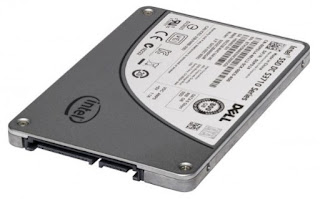 Las unidades de estado sólido se han convertido en parte del hardware de todas las PC modernas, gracias en parte a su velocidad de lectura/escritura y a su peso más liviano que las unidades mecánicas tradicionales. En los SSD, la información se almacena como si se tratara de una gran «unidad flash USB», es decir, dentro de un chip capaz de almacenar información gracias a la corriente estática contenida en numerosas «células».
Pero, ¿y si la celda del chip ya no tiene carga? Está marcado como inutilizable y aparecerá como un sector defectuoso en la SSD, lo que reduce la eficiencia de la unidad a largo plazo.
En esta guía, le mostraremos una técnica poco conocida llamada Exceso de recursosqué le permite extender la vida útil de cada SSD, evitando pérdidas de datos o problemas debido a que las celdas empiezan a «desgastarse». Al final de la guía, también le mostraremos otros consejos útiles para mantener su SSD en buen estado en todo momento para que pueda competir fácilmente con las unidades mecánicas en términos de tiempo de ejecución.
LEER TAMBIÉN -> Los mejores SSD que puedes comprar para mantener tu PC funcionando rápido
¿Qué es la sobregarantía?
El sobreaprovisionamiento es un método para crear un sistema de archivos dentro de un SSD que tiene como objetivo proporcionar «celdas de repuesto» para que la unidad pueda reemplazar de forma totalmente automática aquellas que ya no pueden cargar. Por poner un ejemplo práctico, imaginemos utilizar todo el espacio que nos proporciona un SSD para crear un sistema de archivos en el que colocaremos Windows (o cualquier otro sistema): al cabo de unos años, algunas de las celdas utilizadas dejan de funcionar, provocando ralentizaciones. y bloquear el sistema.
Si, por otro lado, parte del espacio del disco no se usa (no está asignado), el SSD podrá usar estas celdas no asignadas como reemplazo de las dañadas para mantener la consistencia del sistema de archivos y la velocidad máxima incluso años después.
para uso doméstico se recomienda dejar el 7% del espacio SSD total sin usar (sin asignar), por lo que tiene suficientes celdas de repuesto para los próximos 10 años. Si, por el contrario, usamos un SSD para el almacenamiento de datos (de ahí muchas escrituras y lecturas), Se aumenta al 28% el espacio que se debe reservar para Over Provisioning.
Cómo activar el sobreaprovisionamiento
Como quedó claro en el capítulo anterior, para activar Over Provisioning, es suficiente dejar algo de espacio en disco sin asignar. Para hacer esto, podemos actuar inmediatamente después de instalar Windows (que básicamente usa todo el espacio) haciendo clic derecho en el menú Inicio en la esquina inferior izquierda y seleccionando el elemento Gestión de discos.
Cuando la ventana del administrador está abierta, identificamos el SSD entre todas las unidades presentes, haga clic derecho en la partición marcada como (CON:) y seleccione Sonido más silencioso.
En este punto, realizamos el cálculo, también con la ayuda de la calculadora integrada en el sistema: restamos un 7% de la capacidad real del disco, luego convertimos el valor en GB a MB para que podamos pegarlo en la ventana de reducción que aparecerá.
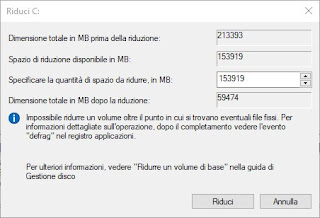
Para ayudarlo con la conversión, podemos usar un sitio de conversión de valor de datos, por ejemplo, disponible aquí -> Convertidor GB a MB.
Al final de la configuración, haga clic en «Reducir» y espere unos minutos; al final veremos el espacio no asignado a la derecha de la partición C:, que será utilizado automáticamente por el SSD como sobreaprovisionamiento (aparecerá como una partición negra etiquetada sin asignar).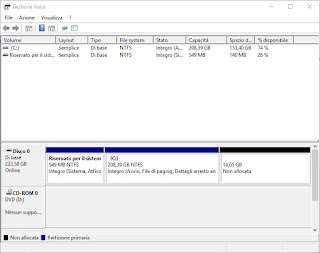
Si queremos usar un programa diferente al que viene con Windows, recomiendo usar Asistente de partición de EaseUS como software alternativo.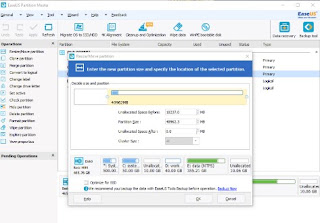
También en este caso, simplemente haga clic derecho en la partición C: y use Reducir tamaño para establecer una capacidad menor y obtener el espacio que necesita para la copia de seguridad. Obviamente, para que este método sea realmente efectivo, no utilizamos más este espacio, incluso si el SSD se llena: estas celdas son de repuesto y, por lo tanto, deben liberarse, de lo contrario, el disco puede dejar de funcionar en el mismo momento en que lo hacemos. intente restaurar su espacio.
Cuanto antes creemos una sección de Over Provisioning, más rápido podrá actuar en caso de problemas con las celdas: cuanto más esperemos, mayor será el riesgo de no usar más las celdas de repuesto. Por eso es necesario aplicar este método una vez instalado el SSD en el PC y el sistema operativo instalado para que puedas actuar incluso antes de que se produzca el problema.
Otros consejos útiles de protección de SSD
Además de aplicar el método Over Provisioning, en esta parte de la guía te mostraremos otros consejos útiles que podemos aplicar para aumentar el rendimiento y la vida útil de cualquier SSD del mercado.
- Establezca la opción de energía en Alto rendimiento.para mantener siempre la unidad de alto rendimiento y los puertos SATA
- Deshabilite las funciones Prefetch y Superfetch.que son útiles en unidades mecánicas pero completamente inútiles en unidades de estado sólido.
- Deshabilitar la indexación del discoque lee y escribe en el disco con mucha frecuencia, reduciendo la duración
- Ejecute el comando TRIM con frecuencianecesaria para optimizar celdas con datos borrados recientemente (una especie de desfragmentación, pero mucho más avanzada).
Todos estos consejos también forman parte de la guía para como mantener pc ssd rapido; Cambiar opciones en Windows 10que le recomendamos leer para aplicar los consejos descritos anteriormente.
En cambio, en otra guía, hemos recopilado todos los programas SSD lanzados por varios fabricanteslo que puede ayudarnos a administrar y configurar el sobreaprovisionamiento, así como a monitorear el estado del SSD.
Si, por el contrario, necesitamos mover Windows de una unidad mecánica a una SSD, hemos creado una guía completa y completa disponible en el siguiente enlace.
LEER TAMBIÉN -> Mover Windows a un SSD sin reinstalar todo
¿Problemas o dudas? Te ayudamos
Si quieres estar al día, suscríbete a nuestra newsletter y síguenos en Instagram. Si quieres recibir soporte para cualquier duda o problema, no dude en ponerse en contacto con nosotros en info@tecnologiaviral.com.

