
Con Whatsapp puedes enviar archivos de todo tipo y formato desde un chat, ya sea mp3, apk, exe, txt, mp4, etc.
 ¿Somos nuevos en WhatsApp y hasta ahora nos hemos limitado a compartir solo fotos tomadas con nuestro teléfono inteligente? Lo que quizás no sepa es que la aplicación WhatsApp se puede usar para compartir muchos archivos, no necesariamente relacionados con imágenes.
Con WhatsApp también podemos enviar documentos en formato PDF u Office (docx, xlsx y pptx), enviar archivos de vídeo cortos, compartir el archivo APK de una aplicación de Android, enviar un archivo EXE de un programa de Windows y mucho más.
si no sabes como compartir todo tipo de archivoshas venido a la guía correcta: en los siguientes capítulos encontrarás todos los pasos necesarios para poder enviar archivos de whatsapp de cualquier tipo desde teléfonos inteligentes Android, iPhone, así como desde una PC (usando WhatsApp Web o un programa especial de WhatsApp).
Incluso si estamos acostumbrados a usar WhatsApp desde nuestro teléfono, también se puede acceder al servicio desde una PC a través de un servicio web dedicado o una aplicación para Windows y Mac.
LEA TAMBIÉN: Cómo enviar una foto a WhatsApp en tamaño original
Cómo enviar archivos de WhatsApp en un teléfono inteligente
Para enviar archivos rápidamente a amigos y colegas, asegúrese de haber actualizado la aplicación WhatsApp en su dispositivo. androide o iPhones luego haga clic en él, abra el chat del contacto al que desea enviar el archivo (también podemos seleccionar un grupo), haga clic en el icono del clip (Android) o + (iPhone), luego seleccione el elemento Documento.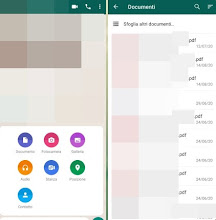
Se abrirá una pantalla donde podremos visualizar archivos recientes o archivos guardados como documentos en nuestro dispositivo; para poder acceder a todas las carpetas del teléfono, así como compartir otro tipo de archivos, solo tenemos que hacer clic en Ver otros documentos o en el menú Navegarpara abrir el administrador de archivos integrado en su teléfono inteligente y acceder fácilmente al archivo que desea enviar.
WhatsApp también le permite recibir archivos directamente desde el administrador de archivos, sin tener que abrir primero su aplicación.
Para ello, abrimos la aplicación del administrador de archivos en nuestro dispositivo (en el iPhone, la aplicación se llama Archivoy en Android recomendamos instalar investigador respetado), vaya a la carpeta donde se encuentra el archivo de interés, presione y mantenga presionado el dedo durante unos segundos, presione la tecla Cuota y selecciona el elemento whatsapppara que pueda seleccionar un chat o grupo para enviar el archivo.
En nuestra guía se pueden encontrar otros administradores de archivos interesantes para dispositivos Android. Los mejores administradores de archivos de Android para administrar archivos y carpetas en su teléfono.
Cómo enviar archivos desde la PC
Si usamos WhatsApp a menudo, seguro que aprenderemos a usarlo. web whatsappla versión web del servicio también se describe en nuestra guía Abra WhatsApp a través del sitio web en la PC.
Si queremos enviar archivos a WhatsApp cuando estamos en la computadora, abra la página web anterior, vincúlela al código QR en el teléfono (como se muestra en nuestra guía), haga clic en el icono del clip en la parte inferior y haga clic en el icono Documentopara abrir el administrador de archivos de su computadora.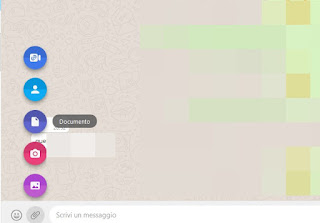
Después de seleccionar el archivo para compartir, haga clic en abrepara iniciar la transferencia de archivos. El contacto solo tendrá que hacer clic o tocar el archivo para iniciar la descarga de inmediato.
Si usamos WhatsApp Web en una computadora compartida, se recomienda que iniciemos sesión de forma anónima o de incógnito para que nadie pueda leernos o respondernos; En este sentido, le recomendamos que lea el artículo. ¿Cuándo usar la navegación de incógnito (Chrome, Firefox, Edger, Safari)?
Cómo enviar archivos desde WhatsApp para Windows y Mac
En un ordenador, además de WhatsApp Web, también podemos instalar programa especial de whatsappdisponible como descarga gratuita en todas las computadoras Windows y Mac.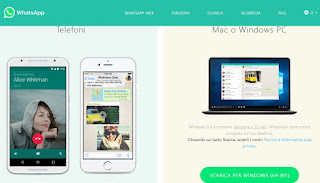
Una vez que llegue a la página especificada, haga clic en el botón Descargar para Windows o Descargar para Mac (dependiendo de su sistema), espere a que se complete la descarga e instálelo como lo haría con cualquier otro programa.
Una vez agregado al sistema, abra el nuevo programa, conéctese al teléfono usando el código QR (al igual que WhatsApp Web), vaya al chat o grupo donde necesitamos enviar el archivo, presione el ícono del clip y luego Documento; el resto de pasos son idénticos a los ya vistos en WhatsApp Web, cuyas características esta app sigue al pie de la letra.
recomendaciones
Whatsapp puede ser una herramienta muy poderosa para compartir rápidamente nuestros PDF o documentos con compañeros de trabajo, pero también puede ser útil para compartir APKs, archivos escolares y otro tipo de archivos con amigos, compañeros de clase y familiares, dado que el límite de carga de archivos es bastante generoso (100 MB).
No hay límite en la cantidad de archivos que se pueden compartir: para que podamos compartir cualquier archivo en los próximos años, solo respete los límites establecidos para cada propósito individual.
Sin embargo, tenga en cuenta que cualquier archivo enviado o recibido mediante Whatsapp se vuelve irrecuperable si ese archivo se elimina de la memoria del teléfono.
Esta es una característica muy importante para los profesionales, las pequeñas empresas y las relaciones laborales o escolares en el mejor de los casos. reemplazar el correo electrónico clásico con whatsapp. Luego puede compartir facturas, listas de precios, información de productos, presupuestos, facturas y cualquier cosa que se pueda guardar en un documento PDF. Por supuesto, dado que WhatsApp ha estado usando encriptación de extremo a extremo en su red desde 2014, estos documentos estarán encriptados y protegidos.
Por lo tanto, Whatsapp se vuelve útil para reemplazar correos electrónicos incluso en grupos.donde ahora puedes compartir documentos para verlos y donde, como se mencionó en el pasado, puedes marcar mensajes importantes como favoritos para recordarlos con el tiempo sin perderlos en una pila de mensajes de chat.
Este posible reemplazo se hace aún más factible dado que todas las conversaciones de WhatsApp se pueden guardar en Google Drive con copias de seguridad automáticas y que existe un eficiente motor de búsqueda interno para buscar todos los mensajes recibidos o enviados en el pasado.
Si necesitamos enviar archivos de más de 100 MB y queremos que la transferencia sea simple y rápida, sugerimos usar Telegram que le permite enviar archivos de hasta 1,5 GB como se muestra en La guía completa de Telegram.
Como alternativa a Telegram, podemos confiar en los servicios en la nube de transferencia de archivos P2P como se muestra en nuestras guías. Envía archivos de gran tamaño a través de Internet sin límites con el envío directo P2P y Sitios para enviar archivos grandes como archivos adjuntos de correo electrónico de 2 GB a 30 GB.
Para conocer las novedades de WhatsApp, como un grupo secreto y privado en el que puedes almacenar archivos como si fuera una nube, te sugerimos leer la guía Nuevos trucos y funciones de WhatsApp.
¿Problemas o dudas? Te ayudamos
Si quieres estar al día, suscríbete a nuestra newsletter y síguenos en Instagram. Si quieres recibir soporte para cualquier duda o problema, no dude en ponerse en contacto con nosotros en info@tecnologiaviral.com.