
Cómo cambiar el tamaño, agrandar y agrandar el puntero del mouse y el cursor en Windows para que pueda ver mejor y nunca más perderlo en la pantalla
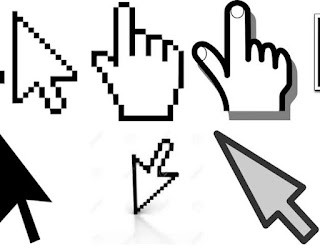 Aquellos con mala vista, así como aquellos que tienen buena vista y usan un monitor grande y agradable en su computadora, definitivamente les irá bien con esto. acercar y alejar el mouse para hacerlo más grandetan fuera ser capaz de encontrarlo más rápido y moverlo con mayor precisión.
Cada versión de Windows ofrece diferentes opciones para personalizar la apariencia y el comportamiento del cursor del mouse y, aunque está un poco oculto, también hay una opción para aumentar la flecha del puntero y un cursor que aparece en los campos de entrada.
LEA TAMBIÉN: Punteros y cursores de mouse personalizados para instalar en Windows
Para aumentar la flecha del mouse en Windows 10, 11, Windows 7 y 8.1luego ve a Panel de control y busca la sección ratón.
En caso de dificultad escribir ratón en el cuadro de búsqueda Panel de control o mostrar elementos por iconos en lugar de categorías usando el menú de la derecha.
En la ventana de propiedades del mouse, vaya a la pestaña punteros y cambio de tipo combinación eligiendo esta llamada Predeterminado de Windows Excelente o Muy grande (en Windows 7 se llama Windows Aero grande o muy grande).
Alternativamente, también puede seleccionar un puntero grande y negropuntero estándar o cursor aumentódependiendo de sus preferencias estéticas. Haga clic en Aplicar para ver qué ha cambiado y cómo se ve el cursor ampliado en el escritorio de su PC.
En Windows 10 y Windows 11 sí tu puedes también cambie el tamaño del puntero del mouse abriendo Configuración y luego me voy Accesibilidad > Cursor y puntero (o en Windows 11 Accesibilidad > Puntero del mouse y toque) donde puede agrandar la flecha y seleccionar colores.
Otra opción permite aumentar el cursor que aparece cuando necesita escribir texto (barra vertical parpadeante).
Con un puntero más grande, los movimientos pueden parecer más rápidos.
Si desea ralentizar el movimiento del mouse, vaya a la pestaña Opciones de puntero sección ratón en Panel de control y reducir la velocidad.
En Windows 11 haga clic en ratón desde la configuración de accesibilidad relacionada con el puntero, y luego use las opciones para cambiar la velocidad de movimiento y desplazar la rueda del mouse.
LEA TAMBIÉN: Cambie la flecha del mouse creando sus propios cursores y punteros
¿Problemas o dudas? Te ayudamos
Si quieres estar al día, suscríbete a nuestra newsletter y síguenos en Instagram. Si quieres recibir soporte para cualquier duda o problema, no dude en ponerse en contacto con nosotros en info@tecnologiaviral.com.