Actualizado el 11 de noviembre de 2026
Para que un disco duro mecánico dure más: evita golpes y vibraciones, mantenlo fresco, apaga el equipo con normalidad, revisa su estado con los datos SMART y, sobre todo, ten siempre una copia de seguridad, porque tarde o temprano falla.
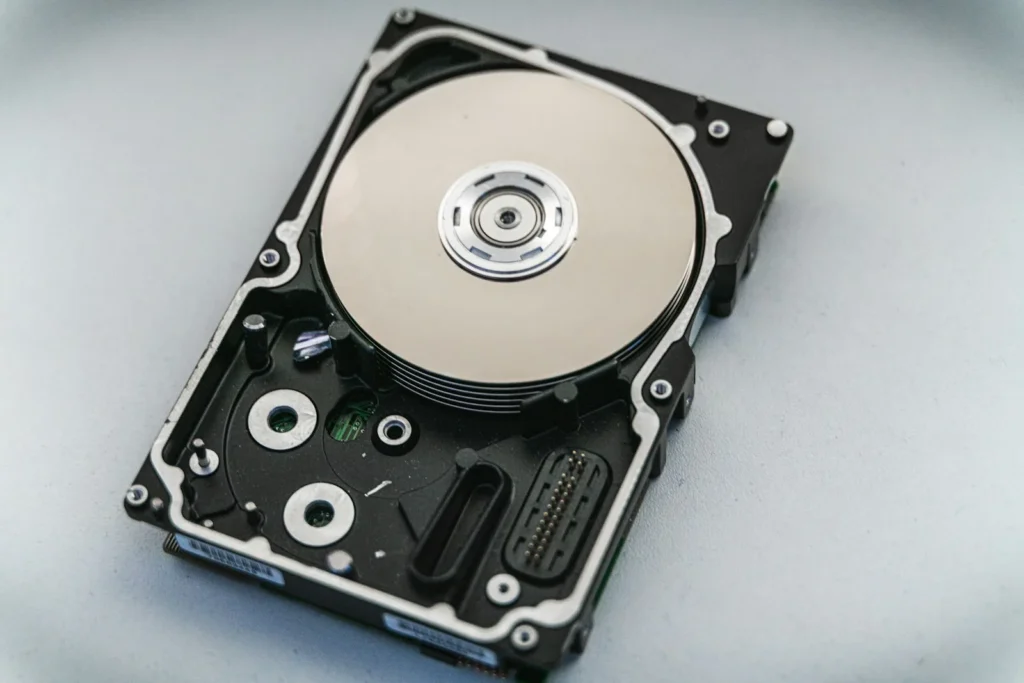
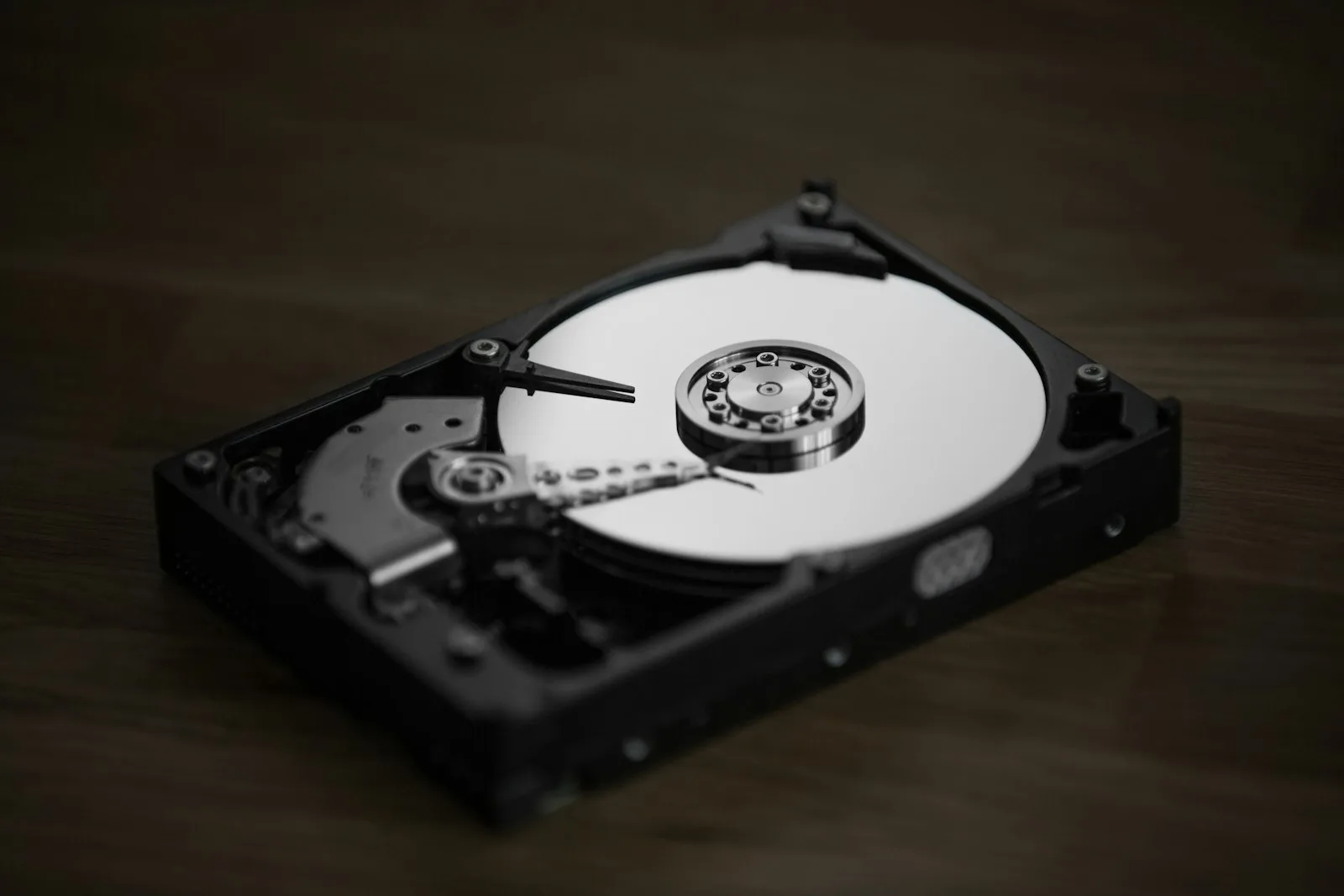
Un disco duro tradicional lleva platos giratorios y cabezales que se mueven a gran velocidad, así que se desgasta con el uso. Esta guía se centra en discos mecánicos, no en SSD, y explica las causas más habituales de fallo, cómo detectarlas a tiempo y qué hacer para alargar su vida.
Resumen en 30 segundos
- Los golpes, el calor y los cortes de corriente son los grandes enemigos de un disco duro.
- Revisa el estado SMART con un programa gratuito cada cierto tiempo.
- Los ruidos raros, los bloqueos y los archivos corruptos son señales de alarma.
- Ninguna precaución sustituye a una copia de seguridad en otro dispositivo.
1. Por qué falla un disco duro
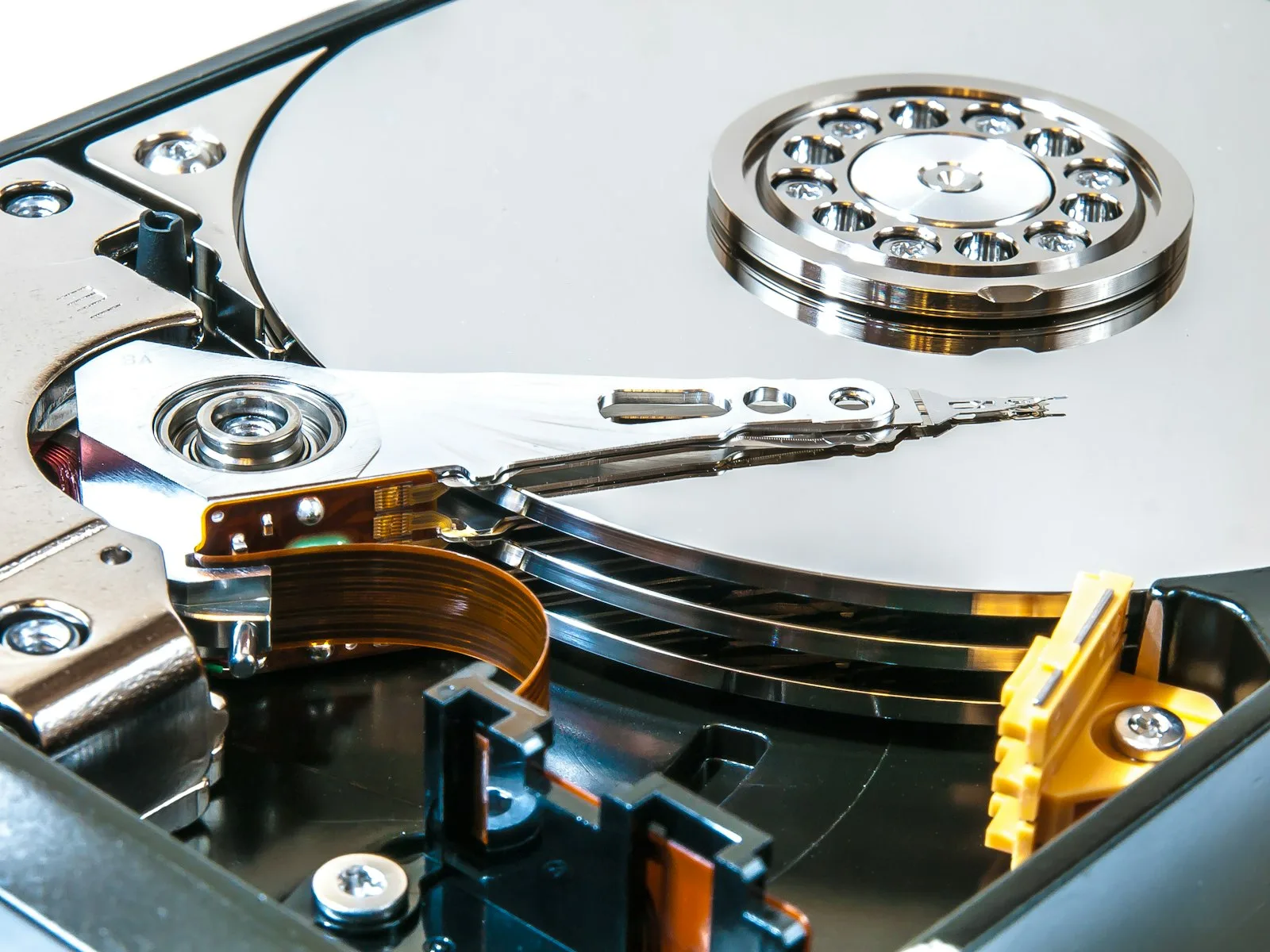
Dentro de un disco mecánico hay uno o varios platos magnéticos que giran a 5400 o 7200 revoluciones por minuto, y unos cabezales que leen y escriben a una distancia minúscula de su superficie. Cualquier golpe en funcionamiento, un fallo eléctrico o simplemente el paso de los años pueden dañar esas piezas.
La vida real depende mucho del modelo y del uso. No existe un plazo fijo: hay discos que duran una década y otros que fallan en pocos años. Por eso lo sensato es vigilar su estado, no confiar en una edad concreta.
2. Las causas más habituales de fallo
- Golpes y vibraciones: mover un portátil o un disco externo mientras trabaja puede hacer que el cabezal roce el plato.
- Calor: una caja mal ventilada o un portátil sobre una cama acorta la vida de cualquier componente.
- Cortes de corriente: apagar el equipo de golpe puede dañar los datos que se estaban escribiendo e incluso el hardware.
- Desgaste natural: los componentes mecánicos se degradan con las horas de uso.
- Sectores defectuosos: zonas del disco que dejan de guardar datos de forma fiable y que van aumentando.
- Fallos de la electrónica: la placa del disco también puede estropearse, a veces por una subida de tensión.
3. Señales de que algo va mal
Un disco rara vez se rompe sin avisar. Estos síntomas piden atención inmediata:
- Chasquidos, zumbidos o rascados que antes no oías.
- El equipo se queda congelado al abrir carpetas o copiar archivos.
- Archivos que desaparecen o se abren corruptos.
- Arranques muy lentos o pantallas azules relacionadas con el disco.
- El disco deja de aparecer de forma intermitente.
Si notas alguno, lo primero es copiar lo importante a otra unidad. Intentar reparar antes de salvar los datos solo aumenta el riesgo.
4. Cómo comprobar su estado con SMART
Los discos incorporan un sistema de autodiagnóstico llamado SMART, que registra datos como sectores reasignados, horas de uso o temperatura. Programas gratuitos como CrystalDiskInfo muestran esa información de forma clara.
- Descarga CrystalDiskInfo desde su página oficial e instálalo.
- Ábrelo y selecciona tu disco en la parte superior.
- Mira el estado de salud: debe poner «Bueno». «Precaución» o «Malo» indican problemas.
- Fíjate en los sectores reasignados y pendientes: si crecen con el tiempo, es mala señal.
- Comprueba la temperatura; lo normal es que se mantenga en torno a valores moderados en uso diario.
Hazlo cada pocos meses y guarda una captura para comparar. Lo importante no es un valor aislado, sino cómo evoluciona.
5. Comprobar y reparar errores en Windows
Windows incluye una herramienta para revisar errores del sistema de archivos. Abre el Explorador, haz clic derecho sobre la unidad, elige Propiedades, la pestaña Herramientas y pulsa Comprobar. También puedes usar el comando chkdsk desde un terminal con permisos de administrador.
Esta revisión corrige errores lógicos, no problemas físicos. Si encuentra muchos errores o sectores dañados, no insistas: es el momento de sustituir el disco. Para ver más recursos sobre componentes, consulta la sección de hardware.
6. Hábitos que alargan la vida del disco
- Apaga bien el equipo: evita desenchufarlo o pulsar el botón de encendido sin necesidad.
- Ventila: limpia el polvo de la torre y deja respirar el portátil.
- No lo muevas en marcha: espera a que el equipo esté apagado o en suspensión antes de transportarlo.
- Usa un SAI: si hay cortes o fluctuaciones frecuentes, un sistema de alimentación ininterrumpida protege el equipo.
- Deja espacio libre: un disco muy lleno trabaja peor y fragmenta más los archivos.
- Desfragmenta solo si es mecánico: Windows lo programa automáticamente; no lo hagas en un SSD.
7. La copia de seguridad es la mejor prevención
Todo lo anterior reduce el riesgo, pero no lo elimina. Aplica la regla 3-2-1: tres copias de tus datos, en dos tipos de soporte distintos y una de ellas fuera de casa o en la nube. Programa copias automáticas con la función de historial de archivos de Windows o con el software del fabricante del disco externo.
Y recuerda que una copia no es lo mismo que un disco espejo: si borras un archivo por error, se borra en ambos. Más consejos sobre tu equipo en la categoría de PC.
8. Cuándo sustituirlo y por qué un SSD
Si el disco ya da síntomas, sus datos SMART empeoran o es muy antiguo, sustitúyelo antes de que falle. Para el sistema operativo y los programas, un SSD es mucho más rápido y no tiene piezas móviles, por lo que resiste mejor los golpes. Los discos mecánicos siguen teniendo sentido para almacenar grandes volúmenes de archivos a buen precio.
Para clonar el contenido de un disco a otro sin reinstalar Windows, hay programas de clonado, incluidos los de los propios fabricantes. Haz primero una copia de seguridad.
Selección de productos para cuidar tu almacenamiento
Estas opciones sirven para renovar un disco con síntomas o para montar una copia de seguridad.
WD Blue
Disco duro interno de 3,5 pulgadas de uso general para ampliar el almacenamiento de un sobremesa.
Seagate BarraCuda
Disco duro interno de 3,5 pulgadas conocido y asequible, válido para almacenar archivos y copias.
Crucial MX500
SSD SATA de 2,5 pulgadas para sustituir el disco mecánico de un portátil o PC antiguo.
Seagate Expansion Portable
Disco duro externo portátil por USB, práctico para tus copias de seguridad.
Preguntas frecuentes
¿Cuánto dura un disco duro?
No hay una cifra segura: depende del modelo, del uso y del cuidado. Lo importante es vigilar su estado y tener copia de seguridad.
¿Se puede reparar un disco con sectores defectuosos?
Las herramientas del sistema pueden marcar sectores problemáticos, pero el daño físico no se arregla. Si aumentan, cambia el disco.
¿Conviene desfragmentar?
En un disco mecánico, de vez en cuando sí, y Windows ya lo hace de forma programada. En un SSD no hay que hacerlo.
Este artículo contiene enlaces de afiliado: si compras a través de ellos puedo recibir una pequeña comisión, sin coste extra para ti. Como afiliado de Amazon, obtengo ingresos por las compras adscritas.