Actualizado el 11 de noviembre de 2026
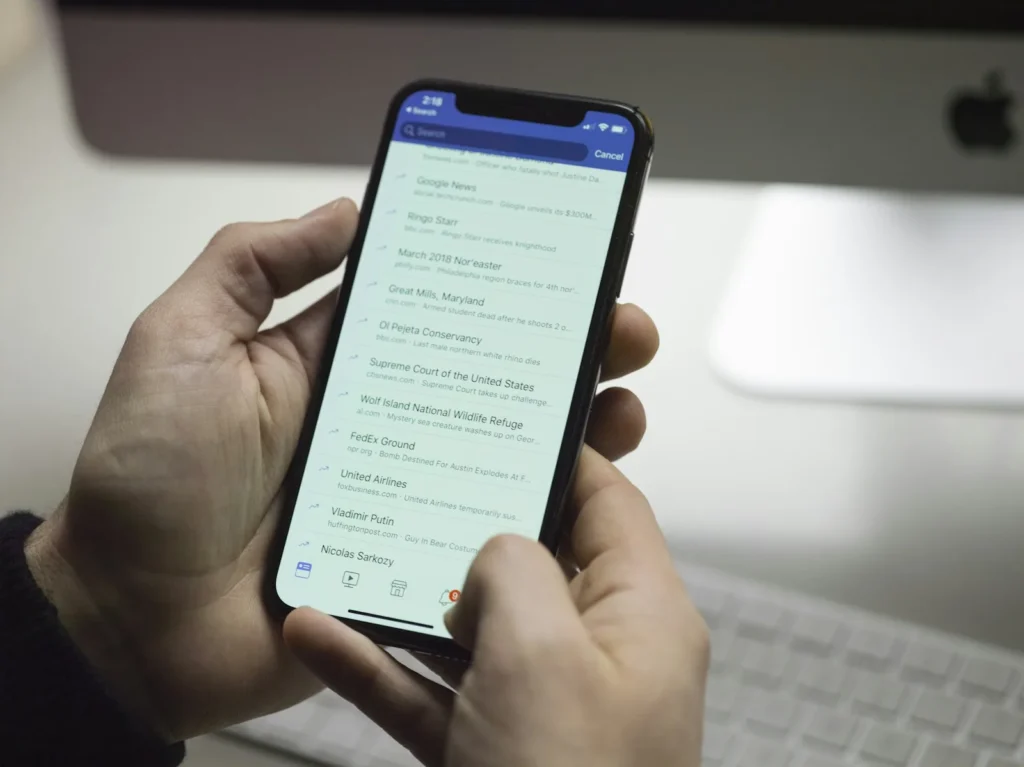
Para descargar un adjunto de correo en el iPhone, abre el mensaje, pulsa sobre el archivo para ver la vista previa, toca el icono de compartir y elige «Guardar en Archivos»; después selecciona la carpeta (en el iPhone o en iCloud Drive) y pulsa Guardar.
En un ordenador basta con hacer clic en el adjunto y aparece en Descargas. En el iPhone el sistema es distinto: iOS no tiene una carpeta de descargas a la vista, y los archivos recibidos se abren en una vista previa. Por eso mucha gente cree que no se pueden guardar, cuando en realidad es cuestión de saber dónde está la opción. Aquí tienes los pasos para la app Correo de Apple, Gmail y Outlook, además de cómo encontrar luego el archivo.
Resumen en 30 segundos
- El gesto clave en cualquier app es abrir el adjunto, tocar compartir y elegir «Guardar en Archivos».
- Los archivos guardados quedan en la app Archivos, en «En mi iPhone» o en iCloud Drive.
- Gmail y Outlook permiten además guardar directamente en Google Drive o en OneDrive.
- Las fotos y vídeos adjuntos se pueden guardar en la app Fotos en vez de en Archivos.
- Si no se abre o no se descarga, revisa el espacio libre, la conexión y que la app esté actualizada.
1. Descargar un adjunto desde la app Correo de Apple
Es la forma más directa si usas la app que viene con el iPhone, tanto para cuentas de iCloud como para las de Gmail, Outlook u otros proveedores que hayas añadido.
- Abre la app Correo y entra en el mensaje con el archivo adjunto.
- Si el adjunto aparece como un icono con un nombre de archivo, tócalo. Si aparece una flecha de descarga, tócala primero para que se descargue.
- Cuando se abra la vista previa, pulsa el icono de compartir (el cuadrado con una flecha hacia arriba).
- Elige «Guardar en Archivos».
- Selecciona la carpeta de destino, o crea una nueva con el icono correspondiente, y pulsa Guardar.
Si tienes iCloud Drive activado, verás sus carpetas junto a las del propio iPhone. Guardarlo en iCloud Drive hace que el archivo esté también en tu iPad y en tu Mac.
2. Descargar desde la app de Gmail
En la app de Gmail el proceso es muy parecido. Abre el correo, toca el adjunto para abrir la vista previa y busca las opciones de la parte superior: allí tienes compartir y, en muchos casos, una opción para añadirlo a Google Drive. Para guardarlo en el iPhone, usa compartir y «Guardar en Archivos», igual que en la app de Apple.
Si lo que quieres es conservarlo en la nube de Google sin ocupar espacio en el teléfono, usa la opción de Drive y así lo tendrás también en el navegador del ordenador.
3. Descargar desde Outlook
En la app de Outlook, abre el mensaje y toca el adjunto. La vista previa ofrece opciones de compartir; elige guardar en Archivos para que se almacene en el iPhone o en iCloud Drive. Si tu cuenta es de Microsoft, también puedes enviarlo a OneDrive y tenerlo accesible desde cualquier equipo con Windows. Para otros trucos con el sistema de Microsoft, la sección de PC reúne guías relacionadas.
4. Dónde encuentro después el archivo descargado
Abre la app Archivos, que viene instalada de serie en el iPhone. En la pestaña Explorar verás las ubicaciones disponibles: «En mi iPhone», iCloud Drive y, si las tienes instaladas, otras como Google Drive u OneDrive. Entra en la carpeta que elegiste al guardar. También puedes usar el buscador de la parte superior de la app con el nombre del archivo.
En la pestaña Recientes de la app Archivos aparece lo último que has abierto o guardado, lo que ayuda mucho cuando no recuerdas dónde lo dejaste.
5. Fotos, vídeos y documentos: cada uno a su sitio
- Fotos y vídeos: al abrir la imagen en la vista previa, la opción de compartir suele ofrecer «Guardar imagen» o «Guardar vídeo» para llevarlos a la app Fotos.
- PDF y documentos de Office: se guardan en Archivos y se abren con la propia app o con Word, Excel o Pages si las tienes instaladas.
- Archivos comprimidos (ZIP): el iPhone puede descomprimirlos desde Archivos tocándolos, y crea una carpeta con el contenido.
- Facturas y contratos: guárdalos en una carpeta propia para encontrarlos a la hora de hacer trámites.
6. Si el adjunto no se abre o no se descarga
Lo más habitual es una conexión lenta o un archivo muy grande que aún no ha terminado de bajar. Espera unos segundos y pulsa de nuevo sobre él. Comprueba también el almacenamiento en Ajustes, General, Almacenamiento del iPhone: si está lleno, no podrá guardar nada. Si el formato es poco común, puede que haga falta una app que lo abra. Y si la app de correo se comporta de forma rara, cierra la app y vuelve a abrirla, o actualiza iOS desde Ajustes, General, Actualización de software.
Si el problema es de la cuenta y no del archivo, revisa los datos de acceso. Si los mensajes no llegan bien, en nuestra sección de Apple tienes más guías para el iPhone y el iPad.
7. Cuidado con los adjuntos que no esperas
Descargar un archivo no debería ser un riesgo en sí, pero abrirlo sí puede serlo. Desconfía de adjuntos de remitentes que no conoces, de facturas que no esperabas y de mensajes que te meten prisa para abrirlos. Comprueba la dirección real del remitente, no solo el nombre que aparece. Un archivo con doble extensión, como factura.pdf.zip, o una petición de contraseña tras abrirlo son señales de alerta.
Si dudas, no descargues nada y contacta con el remitente por otra vía. Los archivos con permisos para ejecutar macros en Office deben abrirse solo cuando sepas de dónde vienen.
8. Cómo evitar quedarte sin espacio
Los adjuntos pueden llenar el teléfono sin que te des cuenta. Revisa de vez en cuando la carpeta «En mi iPhone» de Archivos y elimina lo que ya no necesites. Mueve lo importante a iCloud Drive o a un disco externo, y guarda copias de seguridad de los documentos que no quieras perder. Si tu iPhone tiene puerto USB-C, puedes conectar directamente un pendrive o un SSD externo y copiar archivos a él desde la app Archivos.
Selección de productos para guardar y mover tus archivos
Si trabajas con documentos y adjuntos desde el móvil, una unidad externa con USB-C ayuda a liberar espacio y a pasar archivos entre el iPhone y el ordenador. Son modelos que se venden hoy.
Samsung T7 Shield
SSD externo pequeño y resistente para copiar documentos, fotos y vídeos desde el móvil.
SanDisk Ultra Dual Drive Go USB-C
Pendrive con conector USB-C y USB-A, cómodo para mover archivos entre el móvil y el ordenador.
SanDisk Extreme Portable SSD
SSD externo rápido para copias de seguridad y archivos grandes.
Preguntas frecuentes
¿Dónde se guardan los adjuntos en el iPhone?
Donde tú elijas al guardar: en la app Archivos, dentro de «En mi iPhone» o iCloud Drive, o en Fotos si son imágenes.
¿Puedo descargar varios adjuntos a la vez?
Suele hacerse de uno en uno desde la vista previa. Si necesitas guardar muchos, puede ser más cómodo abrir el correo desde el ordenador.
¿Por qué no veo «Guardar en Archivos»?
Desplázate por la lista de opciones del menú de compartir; aparece más abajo. Si el archivo está aún sin descargar, descárgalo antes.
Este artículo contiene enlaces de afiliado: si compras a través de ellos puedo recibir una pequeña comisión, sin coste extra para ti. Como afiliado de Amazon, obtengo ingresos por las compras adscritas.