
Wondershare Filmora es un programa de edición de video moderno , se caracteriza extremo fácil de usar y lograr buenos resultados sin muchos conocimientos de instalación y montaje. Software bastante nuevo que ha comenzado a aparecer en los últimos años.
Utilizado principalmente para diseño de video y renderizado de proyectos con el fin de crear montajes de todo tipo. Se diferencia del resto: un enfoque completo de las redes sociales y la comunicación entre usuarios, así como el permiso para la versión completa sin un conocimiento extenso en esta área.
Si no lo sabes cómo activar wondershare filmora y tienes que hacerlo para aprovechar esto en tu PC, esta guía detallada explica todo lo que necesitas hacer. En unos minutos lo enciendes y corres para editar todos los videos necesarios.
Esta pasos para instalar y activar Wondershare Filmora . Si los sigue, lo activará permanentemente en su computadora.
1 – Descarga el programa Filmora
Lo primero que debe hacer es descargar el instalador de Wondershare Filmora. Hazlo posible acceder desde el enlace de descarga directamente lo ofrecemos es 100% seguro.
2 – Instala Filmora en tu PC

Una vez finalizado el proceso de descarga, es hora iniciar el proceso de instalación . Navegue hasta la carpeta donde se descargó el archivo y haga doble clic en él.
En la ventana que aparece a continuación, solo necesita hacer clic en el botón central, “Instalar en pc” . Asegúrese de marcar la casilla por primera vez para aceptar el acuerdo de licencia. Si lo desea, también puede cambiar la configuración del instalador haciendo clic en ” Instalación selectiva “.
Recomendado: ¿Cómo acceder rápida y fácilmente a POF – Plenty Of Fish en español? Una guía paso a paso
Ahora debe esperar hasta que se complete todo el procedimiento de descarga e instalación. No es algo que demore demasiado entonces estará listo en menos de un par de minutos.
3 – Cerrar el programa
Una vez que hayas completado el paso anterior, se abrirá otra ventana indicando si deseas ejecutar el programa para comenzar a usarlo. Cerrar todas las ventanas y deshabilite el instalador si todavía se está ejecutando.
4 – Edite el archivo de host
- Ahora abra Windows o el Explorador de archivos. Vaya a la unidad local C: y ahí ir a la carpeta ” Ventanas “.
- Una vez dentro, inicia sesión “System32” y luego ir a ” el conductor “.
- Si se encuentra en esta carpeta, debe iniciar sesión ahora “Etc.”
- Ahora ve al archivo “Líder” y cópielo en su escritorio. Ábrelo debajo de Block de notas para poder modificarlo sin problemas.
- Vaya a la última línea e ingrese lo siguiente sin comillas: “127.0.0.1 platform.wondershare.com” .
- Cuando termine, copie este archivo editado donde estaba originalmente en la carpeta “. etc. “.
5 – Configurar el firewall
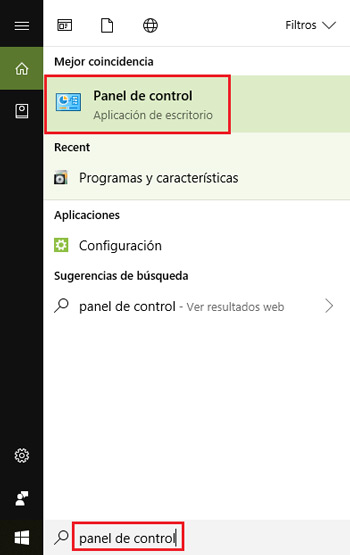
Después de lo anterior, es el momento de cambiar las reglas de entrada y salida de tu equipo. Haga clic en el botón de menú ” Empezar “y en el menú desplegable que se abre, ingrese “Panel de control”.
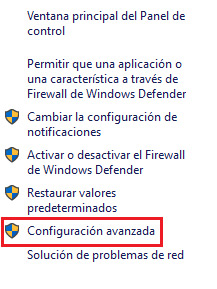
Entre todas las opciones que aparecen, debe hacer clic en ” El sistema Aparecerá una nueva ventana con aún más particiones. Haga clic aquí “Firewall de Windows”.Luego vaya a la columna de la izquierda y haga clic en “Ajustes avanzados”.
En este panel, que ahora tiene frente a usted, consulte la sección ” Reglas de entrada ”En la columna de la izquierda. Ahora ve a la derecha y haz clic en “Nueva regla …” para agregar una excepción al firewall del sistema.
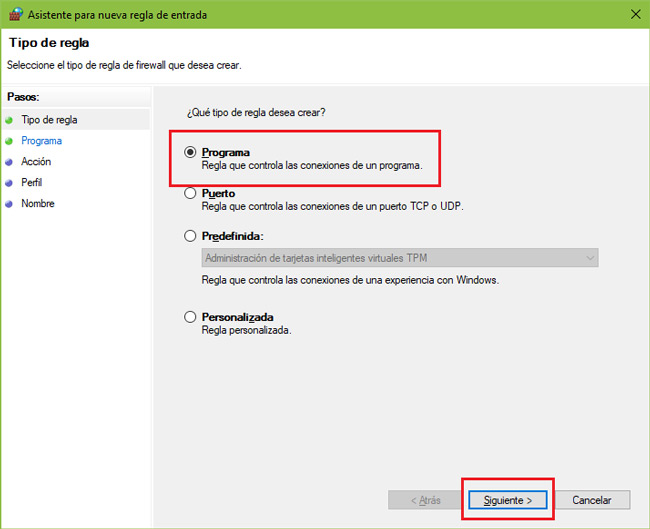
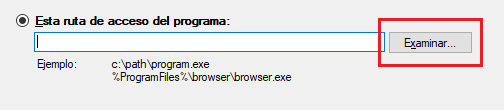
Seleccione una opción ” El programa “Y haga clic” Adelante Luego haga clic en “Revisión …” y especifique la ruta a lo largo de la cual se ubica el programa Filmora. Luego haga clic en ” Adelante “.
Recomendado para usted: Runtime Broker ¿Qué es y cómo evitar un consumo excesivo de RAM y CPU de PC?
Ahora se le preguntará qué hacer, solo seleccione una opción “Bloquear conexión” y haga clic en ” Adelante Agrega cualquier nombre a la regla y termina.
Ahora, aún en la ventana de esta configuración adicional, seleccione la opción “Sal del camino” y haz lo mismo que antes con el programa Filmora.
* Repetir creación una nueva regla de E / S que bloquea la conexión del archivo “Wondershare Helper Compact” .
Esto es a lo largo de la ruta:
“C: Programas (x86) Archivos compactos de Wondershare Wondershare Helper compartidos”.
6 – Activa Filmora
El último paso incluir Wondershare Filmora . Para hacer esto, abra el programa Filmora como de costumbre y en su ventana principal haga clic en el icono de compra en la esquina superior derecha.
Ingrese cualquier dirección de correo electrónico en el primer campo y use una de las siguientes teclas en el segundo:
- DC92A31FF815CB060D141A1A487DE51C
- EA16FE22F80AF3283B20340DB4B6C208
- 2C8C5D03FCE22A1405D22E21B217AA22
Hay diferentes códigos disponibles:
| Códigos de registro Filmora | GID9392-DFI9D93-DFIOD9E-FGOD93 |
| La clave de Wondershare Filmora | C837DSU-DFUID93-DFUID833-DFUID83 |
| Código de registro de Wondershare | DFD8392I-DFIS8WUJF-DFHKI-DFJKDIED |
| Código de registro Wondershare filmora | D83478D-ERUID8E-DFUID88E-DFJDJIDIO |
| La clave de Filmora | SDUIS93-SDFJIS9E-DFJD9ER-FJIKD9W2 |
Hacer clic “Iniciar sesión” Y eso es.
¿Problemas o dudas? Te ayudamos
Si quieres estar al día, suscríbete a nuestra newsletter y síguenos en Instagram. Si quieres recibir soporte para cualquier duda o problema, no dude en ponerse en contacto con nosotros en info@tecnologiaviral.com.