
Para mantener su computadora limpia, use Auto Delete para eliminar automáticamente los archivos de una carpeta después de una fecha determinada.
 En una computadora, después de cierto tiempo y dependiendo de cómo se use, realmente hay muchos archivos almacenados en ella, y no solo pueden crear confusión si no se acepta alguna forma de organización, sino que también ocupan espacio, inútil. en algunos casos.
Como creo que todo el mundo sabe, es posible ejecutar un limpiador de archivos obsoleto como Ccleaner de vez en cuando.
Sin embargo, este tipo de herramientas nunca elimina archivos fijos, como archivos descargados de Internet, documentos u otros archivos creados con ciertos programas, o incluso archivos de copia de seguridad.
Si quieres mantener tu ordenador en orden y evitar que se llene de datos antiguos que ya no necesitas, si tienes un ordenador con poco espacio en disco y siempre te cuesta que no se llene del todo, puedes utilizar una herramienta automática para eliminar archivos automáticamente (de cierto tipo) después de cierta fecha, por fecha de creación o última modificación, por formato y por tamaño.
En primer lugar, cabe señalar que Windows 10 tiene dos carpetas especiales donde los archivos se pueden eliminar automáticamente. El primero es Caja de basurael segundo es carpeta de descargas. Para configurar la eliminación automática de archivos de estas dos carpetas, abra Configuración de Windows 10, vaya a Sistema > Almacenamientoluego haga clic para activar sensor de memoria y finalmente haga clic en el enlace configurar sensor de memoria. bajo el encabezado Archivos temporalespuede eliminar automáticamente archivos en su Papelera y archivos en su carpeta Descargas si tienen más de 15, 30 o 60 días, según sus preferencias.
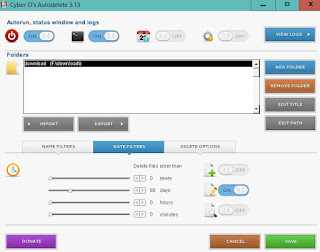
Si desea configurar la eliminación automática en otras carpetas, puede utilizar el programa Eliminar automáticamente Cyber-D lo que permite eliminar archivos automáticamentesin seleccionarlos manualmente especificando qué carpeta, qué tipo de archivo y qué temporalo.
Por ejemplo, puede decir que elimine todos los archivos en su carpeta de descargas si se modificaron por última vez hace algún tiempo, o puede decir que elimine todos los archivos de más de 50 MB o, nuevamente, elimine los archivos del formato .bak.
Simplemente seleccione la carpeta que desea vaciar (descargar, por ejemplo), establezca las reglas en la sección de filtros y elija el método de eliminación (a la papelera, eliminación segura o simplemente muévase a otra carpeta).
La limpieza se realiza al inicio del sistema, por lo que no permanece abierto en segundo plano todo el tiempo.
También puede borrar manualmente las carpetas seleccionadas.
Aunque está en inglés, su uso es bastante sencillo ya que todas las opciones están claramente definidas en la interfaz principal.
En la parte superior, puede agregar una carpeta para monitorear y limpiar.
A continuación, puede especificar qué tipo de archivo eliminar y cuál no eliminar nunca, y luego especificar cuánto tiempo después de que se modificó o creó por última vez, o desde que se usó por última vez.
Finalmente, en la tercera pestaña, hay una opción para decidir dónde mover estos archivos (a la papelera u otra carpeta) o eliminarlos definitivamente.
En otros artículos:
– Cómo eliminar archivos duplicados
– Cómo cambiar el nombre de muchos archivos juntos
– cómo mover archivos automáticamente a carpetas específicas
– cómo limpiar carpetas eliminando o moviendo archivos con un programa como este.
¿Problemas o dudas? Te ayudamos
Si quieres estar al día, suscríbete a nuestra newsletter y síguenos en Instagram. Si quieres recibir soporte para cualquier duda o problema, no dude en ponerse en contacto con nosotros en info@tecnologiaviral.com.