Programas para realizar cambios en el sistema de Windows y ajustar el fondo, los colores y la visualización de menús y ventanas con efectos especiales.
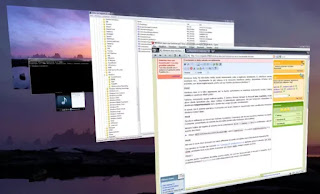
Hoy, por razones de seguridad, cambiar el escritorio, los menús y los gráficos de las ventanas en Windows 7, y más aún en Windows 10, solo es posible dentro de ciertos límites, a menos que use programas externos adicionales y parches que eliminen las restricciones. Por lo tanto, es posible trabajar con el sistema operativo para cambiar algunas configuraciones ocultas, principalmente relacionadas con gráficos y funciones que se pueden activar usando el menú y el botón derecho del mouse.
En otra publicación, ya informamos sobre, que puede cambiar fácilmente muchos parámetros y configuraciones.
En esta publicación, echemos un vistazo Cómo cambiar el escritorio de Windowsgráficos de ventana y añadir efectos visuales que hacen que el trabajo de la computadora sea menos aburrido.
LEA TAMBIÉN: Configuración y configuración de Windows 10, 7 y 8 con opciones ocultas
1) En primer lugar, es importante saber como cambiar de tema en windows 10.
En otro artículo vimos cómo instalar temas de escritorio en Windows 10 para cambiar el fondo y los colores de forma muy sencilla descargando los temas desde la Microsoft Store.
Tanto en Windows 7 como en Windows 10 también es posible instalar diferentes temas que no sean de Microsoftque cambia más radicalmente la apariencia del escritorio.
Estos temas se pueden encontrar en sitios como DeviantArtque tiene una sección dedicada a los temas de Windows.
Sin embargo, instalar este tipo de tema en su sistema requiere un parche que elimine la limitación.
Este parche es proporcionado por el programa Parche de tema UltraUXque debe ejecutar e instalar de acuerdo con las instrucciones del asistente.
2) Efectos visuales nativos de Windows todos se pueden habilitar en el menú Propiedades del sistema.
Presione las teclas Windows + R al mismo tiempo, luego en la ventana Ejecutar, escriba el comando sysdm.cpl y presione Entrar.
Haga clic en Avanzado, luego en la tecla Ajustes bajo Rendimiento y seleccione “ajustar para obtener el mejor aspecto“.
Sin duda, Windows será más agradable de ver, especialmente en las animaciones y sombras de las ventanas. Sin embargo, estas opciones son pesadas para el sistema y no se recomiendan para computadoras más antiguas o computadoras con poca memoria.
3) gráficos de ventana se puede cambiar en Windows de varias maneras, usando configuraciones internas o programas externos.
En Windows 10, las opciones de gráficos están habilitadas. Ajustes > Personalización y le permite cambiar el fondo del escritorio, los colores, la barra de tareas y el menú de inicio.
Estas opciones se describen en la guía de configuración de Windows 10.
En Windows 7, las posibilidades son ciertamente más ricas y están en Panel de control.
Para encontrar programas externos hemos visto otros artículos, como cambiar las fuentes, colores y botones de ventanas y barras de menú en Windows.
En otro artículo, también vimos cómo colorear las carpetas de Windows de diferentes maneras.
4) Cambiar el menú de inicio y el menú de inicio
Con el tiempo, hemos visto que muchos programas reemplazan el menú Inicio tradicional.
El más famoso de estos programas es definitivamente Classic Shell, que realmente puede ayudar a convertir Windows 10 o Windows 7 en un sistema diferente y más cómodo.
La forma original y diferente de iniciar programas y aplicaciones en Windows es a través de muelles, similar a Macs.
Así que hemos visto un menú Inicio mejorado y Docks horizontales o circulares para Windows que agregan una variedad de efectos visuales al escritorio.
cinco) Cambiar barra de aplicaciones
Más de 7 modificadores de la barra de tareas es el mejor programa para cambiar las funciones de la barra de tareas de Windows, que funciona muy bien tanto en Windows 10 como en Windows 7 y 8, aunque no es demasiado fácil e intuitivo de usar.
En otro artículo, también escribimos una guía sobre cómo personalizar la barra de tareas de Windows 10 de 10 maneras.
6) Menú de clic derecho
Puede personalizar los elementos del menú que aparecen cuando hace clic con el botón derecho en un archivo o un espacio vacío en su escritorio o carpeta usando algunos programas.
En otro artículo, una guía para agregar opciones y comandos al menú contextual.
7) Salvapantallas
Cuando se trata de efectos visuales para personalizar Windows, no podemos dejar de mencionar los protectores de pantalla.
En otro artículo hemos recopilado los mejores salvapantallas gratuitos para PC con Windows 10, 7 y 8.
ocho) Winaero Tweaker es el programa número uno para modificar configuraciones ocultas de Windows y verlas cambiar para adaptarse a sus preferencias, agregar u ocultar menús y agregar efectos especiales.
Este programa funciona con cualquier versión de Windows, es muy fácil de usar y realmente recomendado para todos, tanto para usuarios experimentados como para usuarios menos experimentados.
9) Software, portátil, no requiere instalación, sí Imágenes de Nimi y realmente puede revolucionar la apariencia de Windows al actualizarlo por completo. Menos conocido que Winaero, este programa ha existido por un tiempo, aún se actualiza con frecuencia y vale la pena probarlo.
10) Fondo de pantalla en vivo de ventanas
Los fondos de pantalla animados realmente pueden agregar dinamismo a un escritorio al mantenerlo en constante movimiento, tal vez con la ayuda de información como el clima o elementos en movimiento como un acuario.
En otro artículo, revisamos los mejores fondos de pantalla animados en movimiento para el escritorio de Windows.
Otros efectos notables en su escritorio podrían ser nevadas o insectos caminando por su pantalla, lo cual es realmente aterrador.
once) Cambiar barra de progreso de transferencia de archivos
Para hacer que el escritorio de su computadora sea un poco más agradable, puede pensar en cambiar los gráficos del indicador de carga en Windowses decir, la barra verde que muestra progreso de la actividad Por ejemplo, mover o copiar un archivo de una unidad a otra.
Música instantánea en el ascensor. es una aplicación divertida que reproduce música automáticamente cada vez que aparece una barra de progreso en la pantalla.
Los mismos autores pueden utilizar la herramienta Barra de progreso de Nyan Catcon el gato Nyan volando sobre la barra de progreso de las ventanas pendientes en Window.
LEA TAMBIÉN: Mejore su experiencia de Windows con 50 instaladores
¿Problemas o dudas? Te ayudamos
Si quieres estar al día, suscríbete a nuestra newsletter y síguenos en Instagram. Si quieres recibir soporte para cualquier duda o problema, no dude en ponerse en contacto con nosotros en info@tecnologiaviral.com.
¿Alguna vez has borrado un archivo importante por accidente? Ya sea reorganizando el escritorio o…
Descubre los 25 juegos más divertidos que puedes disfrutar en sólo 5 minutos desde tu…
Has llegado a un punto donde solo hay una salida. reinstalación? Luego debe calmarse y…
Nosotros en Tecnonews siempre estamos felices cuando ubuntu sale con sus nuevos lanzamientos. Veamos ahora…
Tal vez aún no has evaluado la oportunidad ubuntu . Pero si decides instalarlo en…
Siempre que nos conectamos a ADSL mediante un router y decidimos utilizar un software que…

