
Cómo desactivar los efectos de transparencia en Windows 10 y Windows 7 y 8.1, incluidos los efectos Aero: Snap, Peek y Shake
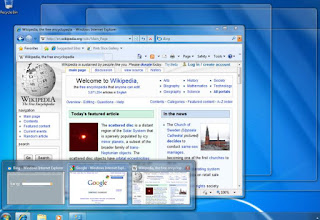 efectos aerodinámicos (también conocido como Aero Glass) fueron una de las innovaciones más lindas de ventanas 7 introducido originalmente en Windows Vista, también compatible con Windows 8.1 y Windows 10.
Entre estos efectos aerodinámicos, no sólo efectos 3D en ventanaspero también, efectos de transparencia útil para administrar el escritorio casi igual que en una pantalla táctil, rápidamente con un mouse.
Entre los efectos de Windows Aero:
– Broche aerodinámico expanda, contraiga y coloque ventanas en mosaico arrastrándolas a la esquina de la pantalla;
– Pico aerodinámico este es el efecto de transparencia de la ventana en el escritorio
– Batidos aerodinámicos le permite minimizar las ventanas abiertas agitando la que desea enfocar, dejando solo una ventana activa y ocultando las demás.
Estos efectos Aero son muy apreciados por algunos usuarios a los que se oponen otros usuarios que prefieren una interfaz más espartana y menos pesada.
De hecho, el problema de Aero aparece en equipos menos potentes porque consume más memoria y ralentiza otros programas.
En Windows 10 y Windows 11sin embargo, hay efectos de transparencia del menúlas que afectan a la barra de tareas, al menú de inicio e incluso a apps como la calculadora.
En este artículo vemos cómo desactivar los efectos Aero en Windows 7 y 8.1 y cómo deshabilitar los efectos de transparencia en windows 10 y windows 11.
Para deshabilitar los efectos Aero en Windows 7, Windows 10, Windows 11 y 8.1 puedes pasar Panel de control > Sistema (en Windows 10 y 11 puede ir directamente a Configuración > Sistema), luego haga clic en el enlace para Configuración avanzada del sistema y haga clic en Rendimiento.
Desde aquí pon la opción get mejor interpretación y se eliminarán todos los efectos de transparencia y la animación de Windows.
Para lograr el mismo resultado, en Windows 7 y 8, puede hacer clic derecho en el escritorio, ir al menú de personalización y en la pestaña Apariencia seleccionar un tema diferente, uno de los básicos y no Windows Aero.
En otro artículo, una guía y programas para cambiar el fondo de pantalla y la configuración del escritorio de Windows.
Para deshabilitar los efectos de transparencia del menú en Windows 10 y Windows 11ir a Ajustesluego abre la seccion Personalizaciónir a Coloresdesplácese hacia abajo y apague el interruptor efectos de transparencia.
Con respecto a Pico aerodinámico, en Windows 7, 8 y Windows 10, este es uno de los efectos especiales más bonitos a tener en cuenta, con efectos de transparencia variable para ventanas inactivas que, en lugar de minimizarse en la parte inferior, se vuelven casi invisibles en la pantalla. Para ver un escritorio en blanco, simplemente haga clic en la barra de tareas y todas las ventanas desaparecerán, permaneciendo transparentes con un efecto de desvanecimiento.
Para desactivar Aero Peek en el escritorio simplemente vaya a las propiedades de la barra de aplicaciones haciendo clic derecho en la barra del escritorio.
En Windows 7 y 8.1 la opcion es de Panel de control > Sistema > pestaña Avanzado > Opciones de rendimiento..
En Windows 10En su lugar, debe iniciar sesión Ajustes > Personalización > Cajón de aplicaciones.
No hay efecto Aero Peek en Windows 11.
con el programa vidrio aerodinámico puede cambiar fácilmente el color y la transparencia de las ventanas incluso en Windows 10.
El tiempo de caída de Aero Peek se puede ajustaren Windows 7, a través de una configuración de clave de registro que le permite retrasar o acelerar la desaparición y aparición de ventanas.
Usted tiene que ir en claves de registro (Inicio – Ejecutar – regedit), ir a clave y en el lado derecho encuentra la entrada DesktopLivePreviewHoverTime (si no existe, debe crearse con un valor decimal DWord) y determine el tiempo, considerando que está configurado en 500 o medio segundo por defecto.
El ajuste 0 Aero Peek se vuelve instantáneo.
Deberá reiniciar su computadora para ver los cambios, pero siempre tenga cuidado al cambiar las claves de registro.
En una versión de 64 bits de Windows 7, debe cambiar el segundo valor, la clave UIHoverTime extendidocambiar a 10000.
Batidos aerodinámicos también se puede deshabilitar usando el comando gpedit.msc (“Iniciar” -> “Ejecutar” y escribir un comando), que, sin embargo, solo existe en versiones profesionales.
gpedit.msc abre la interfaz de administración para navegar a la siguiente ruta: Configuración de usuario –> Plantillas administrativas –> Escritorio.
Alternativamente, desde claves de registro.
Entonces abre regeditar desde el menú de inicio y navegue hasta la tecla HKEY_CURRENT_USER\Software\Microsoft\Windows\CurrentVersion\Explorer\Advanced.
En el lado derecho, presione el botón derecho del mouse, agregue una clave DWord32 con el nombre No permitir agitación y valor 1 para deshabilitar.
Broche aerodinámico sí tu puedes desactivar en el siguiente menú del panel de control Todos los elementos del panel de control > Centro de facilidad de acceso > Haga que su mouse sea más fácil de usar.
Variante es lo que se llama “Evite el diseño automático de ventanas“.
Todas estas opciones, para aquellos que no quieren tocar el registro del sistema, pueden cambiar las opciones adicionales para controlar los gráficos y animaciones de Aero Peek usando el programa. Winaero Tweakeruno de los programas universales de personalización de Windows 7 y Windows 10 que también funciona para personalizar todo en Windows 10.
¿Problemas o dudas? Te ayudamos
Si quieres estar al día, suscríbete a nuestra newsletter y síguenos en Instagram. Si quieres recibir soporte para cualquier duda o problema, no dude en ponerse en contacto con nosotros en info@tecnologiaviral.com.