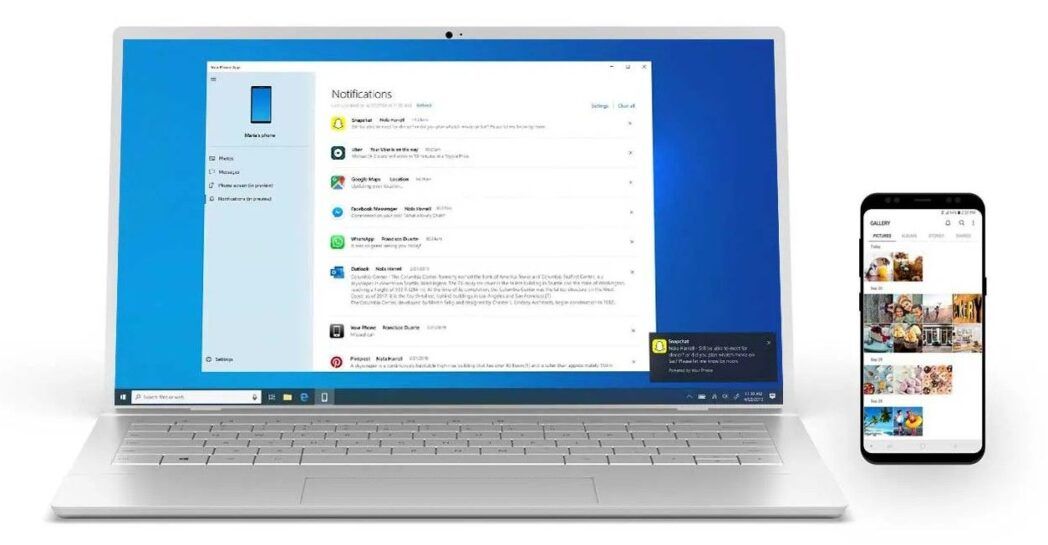
Veamos hoy qué hacer si Windows 10 no reconoce su dispositivo Android… Si está intentando conectar su teléfono a una computadora con Windows 10 pero no puede hacer que la computadora reconozca su dispositivo Android, aquí hay algunas soluciones que pueden ayudarlo a establecer una conexión entre ordenador personal y Android, de hecho, muchos usuarios solían usar un cable USB para conectarse entre dos dispositivos y no recibían ningún reconocimiento de la computadora. Si también encuentra este problema, no se preocupe, tenemos soluciones para reconocer su dispositivo Android en Windows 10.
Si bien Windows 10 es la mejor versión de un sistema operativo jamás creado, siempre puede suceder que algo no funcione, como cuando se trata de establecer una conexión entre un dispositivo Android y una computadora con Windows 10, lo que provoca un error de conexión. o una incapacidad total para reconocer el enlace. Si no sabes qué hacer si Windows 10 no reconoce su dispositivo Android cuando usa un cable USB, aquí están todas las soluciones que puede seguir:
Como siempre, la primera solución para empezar es la más simple, en este caso reiniciar su computadora. Por simple que parezca esta solución, a menudo también resuelve muchos problemas asociados con una PC que funciona mal y reconociendo los dispositivos conectados a ella. Al reiniciar, se cierran todos los programas, procesos, etc. a menudo hace que sea más fácil reconocer el dispositivo Android después de reiniciar
Si su teléfono Android aún no se reconoce cuando reinicia su computadora, intente reiniciarlo. Apague y vuelva a encender su teléfono inteligente y luego intente conectar el cable USB a su computadora. Si tiene suerte, debería poder instalar un dispositivo Android en su computadora.
Asegúrese de que yo Driver USB el modelo de su teléfono inteligente está instalado correctamente en la PC. Puede encontrar controladores directamente en el sitio web del fabricante del dispositivo. Conecte, descargue los controladores e instálelos en su computadora, y luego use un cable USB para conectar su teléfono inteligente Android a la PC. Si los controladores ya están instalados, intente desinstalarlos y reinstalarlos.
Asegúrate de habilitar Depuración USB Cuando conecta su teléfono inteligente a la PC, la función es para que los desarrolladores resuelvan los problemas de USB al conectarse a la PC. Muchos usuarios informan que la función de depuración USB ayuda a resolver el problema de la conexión USB en PC con Windows 10 y dispositivos Android. Para habilitar la depuración de USB, siga estos pasos:
Ahora que la depuración USB está habilitada en su dispositivo Android, puede intentar ver si Windows 10 reconoce el teléfono Android y si el problema se ha solucionado o no.
Asegúrese de que el cable USB que usa para conectar su computadora a su teléfono esté en perfectas condiciones, de lo contrario, podría tener el problema de que Windows 10 no reconocerá Android. Si el cable USB que estás utilizando no está en perfecto estado, te recomiendo que lo sustituyas por uno en perfecto estado.
Si aún no ha logrado que la computadora reconozca su teléfono inteligente Android mediante las pruebas anteriores, el problema puede deberse a un puerto USB de la PC dañado. Intente conectar un dispositivo periférico como un mouse o teclado externo y vea si la computadora lo reconoce. Si ve que tampoco funcionan, entonces probablemente haya encontrado la razón por la que Windows 10 no reconoce su teléfono inteligente Android. Luego, puede probar con un puerto USB diferente en su computadora, o si no tiene otros puertos libres, puede intentar usar una computadora diferente que tenga en casa. Obviamente, si el puerto USB de la PC no funciona, la única solución posible es que el dispositivo vea a un técnico para que lo repare.
Si instaló recientemente una ROM personalizada que no se lanzó oficialmente como estable pero que todavía está en versión beta, puede haber algunos errores, incluido un error que impide que la computadora reconozca el dispositivo Android. En este caso, hay poco que hacer más que enviar comentarios al desarrollador y tal vez esperar hasta que se resuelva el problema; de lo contrario, puede probar una nueva ROM diferente o usar un método diferente para poder transferir sus datos desde la PC a Android. vea, por ejemplo, nuestra guía sobre cómo transferir fotos desde un teléfono inteligente Android a una PC u otro teléfono inteligente a través de Wi-Fi…
Estas son todas las soluciones que puedes probar Windows 10 no reconocerá su dispositivo Android… Sin embargo, como hemos visto, si necesitas transferir, por ejemplo, fotos o videos, esta no es la única forma de usar la conexión USB, de hecho, Android también te permite transferir archivos a través de Wi-Fi. Por cierto, si tienes un smartphone con conexión wifi te recomiendo que leas también nuestra guía sobre cómo transferir archivos de un teléfono inteligente a una PC sin cable USB…
¿Problemas o dudas? Te ayudamos
Si quieres estar al día, suscríbete a nuestra newsletter y síguenos en Instagram. Si quieres recibir soporte para cualquier duda o problema, no dude en ponerse en contacto con nosotros en info@tecnologiaviral.com.
¿Alguna vez has borrado un archivo importante por accidente? Ya sea reorganizando el escritorio o…
Descubre los 25 juegos más divertidos que puedes disfrutar en sólo 5 minutos desde tu…
Has llegado a un punto donde solo hay una salida. reinstalación? Luego debe calmarse y…
Nosotros en Tecnonews siempre estamos felices cuando ubuntu sale con sus nuevos lanzamientos. Veamos ahora…
Tal vez aún no has evaluado la oportunidad ubuntu . Pero si decides instalarlo en…
Siempre que nos conectamos a ADSL mediante un router y decidimos utilizar un software que…
