Cómo administrar las opciones de ahorro de energía en computadoras portátiles y de escritorio para equilibrar o maximizar el rendimiento
En Windows 10, el proceso de gestión del consumo de energía se ha simplificado al máximo, para que todos puedan tener un control total sobre la cantidad de energía que consume la computadora en ese momento; pero para los más experimentados y los que poseen Windows 7, tendremos que navegar entre algunos elementos del menú para poder comprender mejor qué opciones de ahorro de energía utilizar y cuáles desactivar.
En esta guía, te mostraremos todas las opciones de ahorro de energía en Windows 7 y Windows 10 que podemos ajustarpor lo que incluso su computadora portátil puede funcionar durante más de 4 horas de duración de la batería sin usar programas de ahorro de energía (completamente inútiles) o sin tener en cuenta el reemplazo de la batería.
En Windows 10, podemos comprobar el ahorro de energía simplemente haciendo clic en el icono de la batería en la esquina inferior derecha; si no vemos ningún ícono, haga clic en la flecha para encontrar el ícono de batería oculto.
Tendremos un selector disponible para navegar entre los dos extremos: Maxima vida de la bateria es un Máxima productividad…
Si usamos un portátil con batería, es mejor elegir el primer elemento para conseguir un aumento de autonomía; si en cambio estamos enchufados a una fuente de energía, seleccionamos el segundo elemento para obtener más velocidad y capacidad de respuesta del portátil.
Para conseguir ajustes equilibrados, centramos el selector para conseguir un perfil equilibrado entre potencia y autonomía. Haciendo clic en un elemento Configuración de la batería, obtendremos otras opciones interesantes para activar automáticamente el ahorro de energía (cuando la batería desciende por debajo de cierto valor), y podremos atenuar el brillo de la pantalla cada vez que el ahorro de energía esté activo.
Incluso desde Windows 10, podemos ingresar al antiguo menú de administración de energía abriendo el menú Inicio, escribiendo Energía y abriendo el elemento del menú. Cambiar esquema de energía…
Este menú es idéntico al disponible en Windows 7, por lo que le recomiendo que lea el siguiente capítulo para comprender cómo usarlo.
NOTA: Sin embargo, Windows 10 tiene dos opciones nuevas en comparación con Windows 7. dedicada a la batería del portátil, de la que hablamos en otro artículo:
– Opción de ahorro de batería inteligente
– Limitación de energía en modo de ahorro de batería
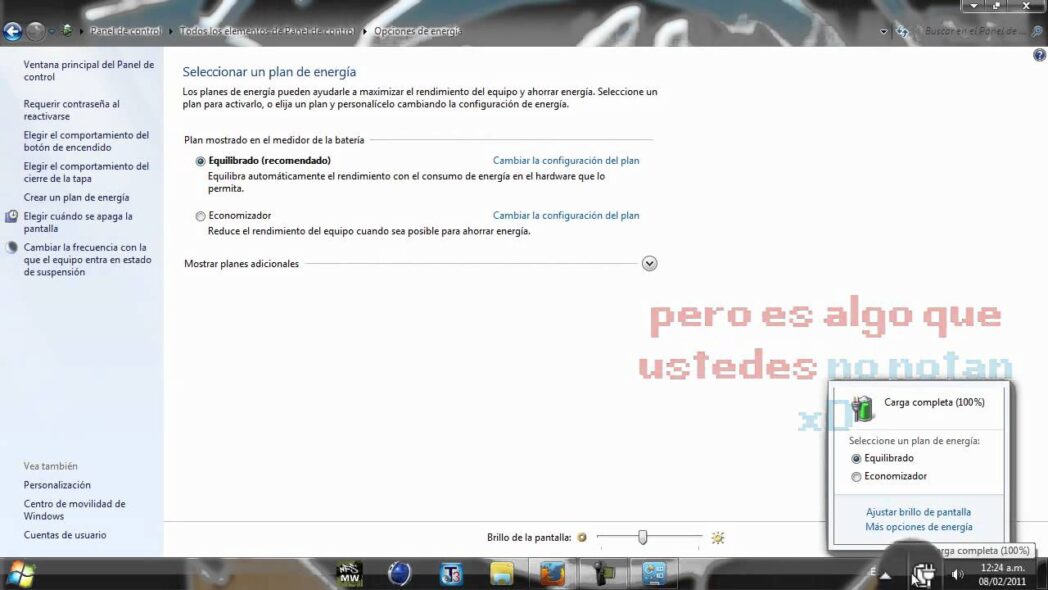
Para acceder al plan de energía de Windows 7, abrimos el menú Inicio en la esquina inferior izquierda y buscamos Opciones de ahorro de energía, uno de los menús Panel de control…
Windows 7 proporciona tres combinaciones predefinidas para fuente de alimentación: Equilibrado, El ahorro de energía es un alto rendimiento…
Para verlos todos, es posible que deba hacer clic en “Mostrar combinaciones adicionales“.
Puede haber otros perfiles de ahorro de energía dependiendo de la computadora portátil que esté utilizando y los programas instalados.
También puede crear su propia combinación de energía haciendo clic en el enlace de la barra lateral izquierda.
Cada plan preestablecido se puede cambiar haciendo clic en Cambiar la configuración de la combinación, están presentes junto a cada perfil.
En la ventana que se abre, podemos cambiar la configuración de ahorro de energía: tiempo para apaga la pantalla, tiempo para desvanecimiento de la pantalla es un tiempo para suspender su computadora.
La parte importante, más interesante y aún más difícil de esta sección está relacionada con Ajustes avanzados disponible haciendo clic en Cambiar la configuración avanzada de administración de energía…
En esta ventana, podemos personalizar el comportamiento de cada componente de la computadora en relación al uso de energía. El menú de opciones está dividido en varios elementos, que pueden expandirse presionando + y cambiarse en un menú conveniente con múltiples opciones.
En otros artículos he escrito cómo evitar la suspensión y la hibernación sin cambiar estos parámetros de energía y cómo puede encienda su computadora más rápido usando la hibernación automática…
Si, a pesar de todas las sugerencias, la batería no dura tanto como antes, recomendamos llevar uno Calibración de la batería del portátil para una carga máxima…
¿Problemas o dudas? Te ayudamos
Si quieres estar al día, suscríbete a nuestra newsletter y síguenos en Instagram. Si quieres recibir soporte para cualquier duda o problema, no dude en ponerse en contacto con nosotros en info@tecnologiaviral.com.
¿Alguna vez has borrado un archivo importante por accidente? Ya sea reorganizando el escritorio o…
Descubre los 25 juegos más divertidos que puedes disfrutar en sólo 5 minutos desde tu…
Has llegado a un punto donde solo hay una salida. reinstalación? Luego debe calmarse y…
Nosotros en Tecnonews siempre estamos felices cuando ubuntu sale con sus nuevos lanzamientos. Veamos ahora…
Tal vez aún no has evaluado la oportunidad ubuntu . Pero si decides instalarlo en…
Siempre que nos conectamos a ADSL mediante un router y decidimos utilizar un software que…


