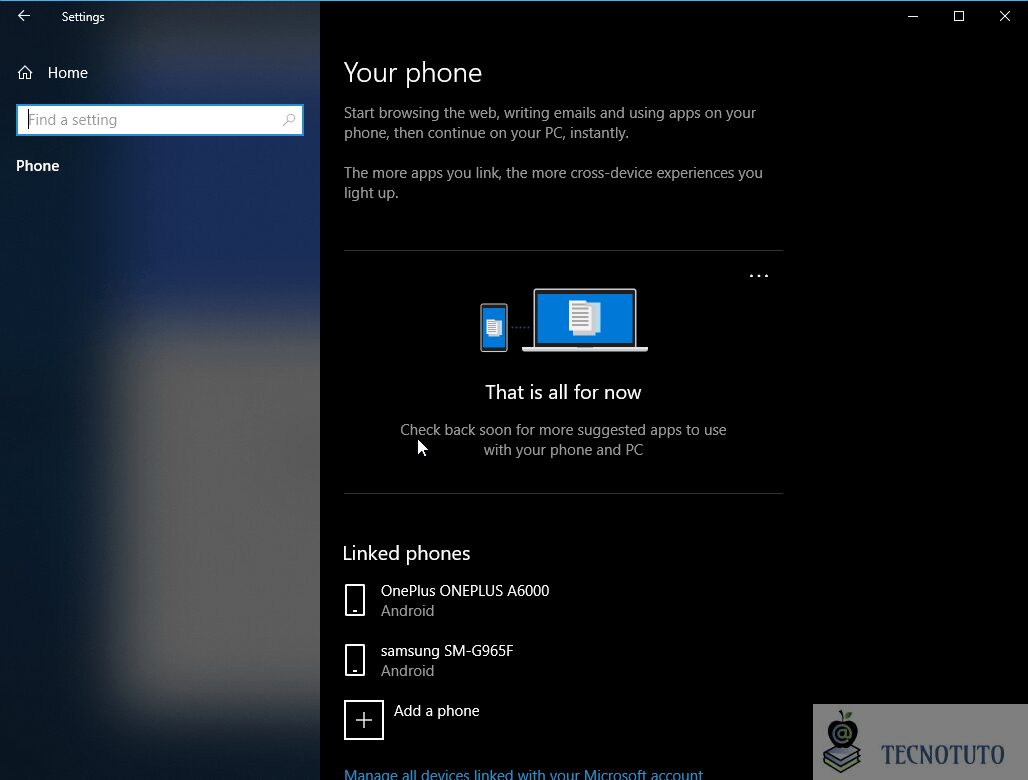
Veamos hoy Cómo sincronizar de forma inalámbrica Android con Windows 10 para que pueda recibir notificaciones y mensajes, recordatorios y páginas web sincronizadas con su computadora, y más. Windows 10 ya no es solo un sistema operativo, es un servicio con funciones que se pueden compartir con otros dispositivos, como teléfonos inteligentes, con los que puede activar la sincronización rápida y fácilmente. Por el momento, la sincronización de fotos, archivos y mensajes en una PC o tableta solo se puede controlar de forma inalámbrica usando una simple y simple aplicación, ya que una simple aplicación de Microsoft se usa para la sincronización, todo lo relacionado con notificaciones y recordatorios está realmente controlado. Microsoft Cortana… Habiendo dicho eso, veamos Cómo sincronizar de forma inalámbrica Android con Windows 10.
A sincronización inalámbrica de Android con Windows 10, en primer lugar, es necesario que su computadora tenga Cuenta de Microsoft…
Para sincronizar las páginas web visitadas entre Android y Windows 10 y luego compartir las páginas web que muestra el teléfono en la computadora, puede usar la función Continuar en PC Windows 10. A continuación encontrará todos los pasos para activarlo:
Ok, eso es todo, ahora para poder activar el uso compartido web en su teléfono inteligente con Windows 10, simplemente haga lo siguiente:
Cuando está en su PC, es posible que no siempre pueda tener su teléfono cerca de usted por varias razones, pero afortunadamente, Windows 10 le permite sincronizarlo con su teléfono inteligente para que se puedan ver las notificaciones y los mensajes recibidos en su teléfono Android que están sincronizados con su computadora. … en tu computadora, sin tener que levantar el teléfono cada vez que recibes una notificación o mensaje para ver quién nos buscaba o si alguien nos buscaba. Para poder sincronizar Windows 10 con Android para mostrar mensajes y notificaciones, usaremos la aplicación Microsoft Cortana para Android, que se puede descargar de forma gratuita desde la tienda Google Play. Una vez que la aplicación está instalada en su teléfono y sincronizada con su PC, le permite hacer muchas cosas, incluido enviar recordatorios, notas guardadas y, obviamente, puede sincronizar las notificaciones de su teléfono inteligente con su computadora. Estos son todos los pasos que debe seguir para sincronizar su aplicación Microsoft Cortana para instalar en Android desde una PC con Windows 10:
Notificaciones de llamadas perdidas: Verá una notificación en Windows 10 cada vez que reciba una notificación de llamada perdida en su teléfono
Notificaciones de mensajes recibidos: cuando reciba un mensaje en su teléfono, su computadora recibirá automáticamente una notificación que le notificará. También podrá responder a los mensajes de texto de la PC en la que activó Cortana.
Notificación de batería baja: Si su teléfono recibe una notificación de batería baja y le solicita que lo cargue, también se le notificará a través de su PC ya que Windows 10 recibirá una notificación de batería baja
Notificación de aplicaciones sincronizadas: por ejemplo, ¿recibió un mensaje en WhatsApp o Messenger? La notificación se le enviará desde su teléfono inteligente a través de la sincronización en Windows 10, también puede elegir las aplicaciones desde las cuales se mostrarán las notificaciones en su computadora.
Luego active las opciones de notificación del teléfono que desee, todo lo que tiene que hacer ahora es ir a su PC e ingresar Configuraciones Windows 10 luego vaya a grabar Cortana… Una vez dentro, simplemente haga clic en Cortana en mis dispositivos y enciende el interruptor Reciba notificaciones telefónicas en esta PC, de esta manera se le notificará Cortana en la PC si perdió una llamada telefónica, un mensaje de texto o una notificación sobre una aplicación que instaló en su teléfono inteligente.
Windows 10 le permite sincronizar recordatorios con su teléfono inteligente Android, pero tendrá que comprometerse para hacerlo. Esta sincronización evitará que uses aplicaciones como Asistente de Google o Google mantiene De hecho, para poder sincronizar recordatorios entre Windows 10 y Android, deberá volver a utilizar la aplicación. Microsoft Cortana desde donde puede agregar varios recordatorios a la aplicación, establecer la hora y otros detalles. Una vez hecho esto, simplemente active la opción Reciba notificaciones telefónicas en esta PC pasar de Windows 10 a Configuración> Cortana> Cortana en mis dispositivos> Activar interruptor para recibir notificaciones en su computadora. A partir de ahora, si todo se hizo correctamente, cada vez que necesite que se le recuerde un recordatorio marcado en la aplicación del teléfono inteligente, también se le mostrará a través de una notificación en la pantalla de la PC.
Eso es todo por este tutorial sobre Cómo sincronizar de forma inalámbrica Android con Windows 10 y como puede ver, podemos tener diferentes tipos de sincronización entre los dos dispositivos. Ahora puede compartir páginas web, recibir notificaciones si pierde una llamada o un mensaje, recibirá notificaciones recordatorias escritas en su teléfono inteligente directamente en su computadora, y todo esto hará que su vida diaria sea aún más fácil.
¿Problemas o dudas? Te ayudamos
Si quieres estar al día, suscríbete a nuestra newsletter y síguenos en Instagram. Si quieres recibir soporte para cualquier duda o problema, no dude en ponerse en contacto con nosotros en info@tecnologiaviral.com.
¿Alguna vez has borrado un archivo importante por accidente? Ya sea reorganizando el escritorio o…
Descubre los 25 juegos más divertidos que puedes disfrutar en sólo 5 minutos desde tu…
Has llegado a un punto donde solo hay una salida. reinstalación? Luego debe calmarse y…
Nosotros en Tecnonews siempre estamos felices cuando ubuntu sale con sus nuevos lanzamientos. Veamos ahora…
Tal vez aún no has evaluado la oportunidad ubuntu . Pero si decides instalarlo en…
Siempre que nos conectamos a ADSL mediante un router y decidimos utilizar un software que…
