Cómo convertir un estilo de partición de disco de MBR a GPT en Windows 10 para poder cambiar de BIOS a UEFI y tener una PC más segura y estable
En pocas palabras, usando un pequeño una herramienta integrada en Windows 10 llamada MBR2GPTpodemos rápidamente convertir el tipo de partición de disco de MBR a GPT… Este cambio favorece cambiar de BIOS a UEFIque es más fácil de usar y más útil. Si antes esta operación requería una nueva instalación de Windows 10, ahora, gracias a esta herramienta, todo permanece como está y no se borra nada en el disco convertido.
Acerca de lo que hace la BIOSComo ya estaba escrito en un manual especial, basta con saber que este es un programa importante de toda computadora, cargado por un chip especial en la placa base y que sirve para la comunicación entre hardware y software. El BIOS existe desde hace muchos años, todavía se usa ampliamente, pero tiene muchas limitaciones, como la imposibilidad de administrar particiones de más de 2 TB.
LEA TAMBIÉN: ¿Disco MBR o GPT? Qué estilo de partición de disco usar y conversión
Por esta razón, el BIOS ha evolucionado a UEFI, un nuevo firmware que reemplaza al BIOS anterior e introduce muchas características adicionales, incluida la compatibilidad con particiones de más de 2 TB, así como tiempos de arranque, suspensión, recuperación y apagado más rápidos. También desbloquea muchas de las nuevas funciones de seguridad disponibles en Windows 10, como Arranque seguro para proteger el proceso de arranque de la computadora del malware, Device Guard para controlar el acceso a las aplicaciones y Credential Guard puede ayudar a prevenir el acceso no autorizado a su computadora. … ataques de datos.
Para usar UEFI en cualquier PC moderna con Windows 10 de 64 bits (Excluidas las versiones de 32 bits) y por lo tanto tienen un sistema más rápido, más estable y seguro, necesitas convertir el disco de estilo MBR a GPTque se ha vuelto simple e inofensivo.
Realizar esta delicada operación en un disco de PC requirió una copia de seguridad completa de los datos y una nueva reinstalación de Windows hace un año. Ahora la herramienta de línea de comando MBR2GPT simplifica este proceso y le permite cambiar el estilo de las particiones en minutos. La conversión se realiza agregando componentes GPT a la partición MBR sin modificar la partición existente y manteniendo los datos intactos.
Tenga en cuenta que, por lo general, al instalar Windows 10 desde cero, debe elegir comenzar en modo UEFI. Sin embargo, si ha actualizado de Windows 8.1 o Windows 7 a Windows 10, o si ha instalado Windows 10 en una PC con un BIOS tradicional, deberá convertir la unidad para cambiar correctamente la configuración del firmware del sistema desde el BIOS. a UEFI. …
Antes de cambiar la configuración del sistema, puede verificar si el sistema está configurado para MBR o GPT siguiendo estos pasos:
NOTA: Antes de cambiar el estilo de una partición, debe consultar el sitio web de soporte del fabricante de su computadora o placa base para ver si el hardware incluye soporte UEFI (si es el último modelo, ciertamente lo admite, de lo contrario, es mejor que lo revise con cuidado).
Para convertir un disco usando MBR a GPT en Windows 10, siga estos pasos:
Escriba el siguiente comando para asegurarse de que la unidad cumpla con los requisitos y presione Entrar.
mbr2gpt / cheque
Si después de este comando aparece un mensaje como “Error al verificar la estructura del disco para el disco 0“, la conversión no es posible (consulte los posibles problemas a continuación)
Equipo mbr2gpt.exe se encuentra en la carpeta System32 dentro de la carpeta de Windows. Si desea ver todas las opciones disponibles, use el comando mbr2gpt /? …
Ahora, para convertir el disco de MBR a GPT, escriba el comando y presione Enter:
mbr2gpt / convertir
Después de eso, haga clic en el botón de cerrar en la esquina superior derecha de la consola y apague su computadora
Después de completar estos pasos, se llevarán a cabo varias acciones, incluida una verificación del disco y la creación de una partición del sistema EFI (ESP). Los archivos de arranque UEFI y los componentes GPT se agregarán a la partición, luego la herramienta MBR2GPT actualizará los datos de configuración de arranque (BCD) y la letra anterior se agregará a la unidad.
La herramienta MBR2GPT fue diseñada para funcionar sin conexión en un entorno de recuperación, pero puede usarla incluso cuando Windows 10 está completamente cargado, aunque no se recomienda.
Para convertir MBR a disco GPT en Windows 10, abra el menú Inicio y busque Símbolo del sistema. Haga clic derecho en el mensaje para ejecutarlo como administrador.
Ingrese el siguiente comando para verificar el disco y presione Enter:
mbr2gpt / validate / allowFullOS
Para convertir un disco de MBR a GPT, escriba y ejecute:
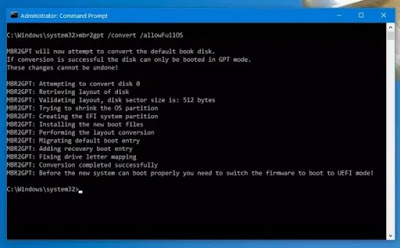
mbr2gpt / convertir / allowFullOS
Después de seguir los pasos, la herramienta intentará reducir la partición primaria y cambiarla de MBR a GPT.
Al ejecutar un comando de conversión, el código de retorno debería ser 0 si todo salió bien. En caso de errores, se muestra un número diferente según el tipo de error. La lista de códigos y errores es la siguiente:
La herramienta de línea de comandos MBR2GPT funciona para convertir una unidad de disco duro tradicional (HDD), una unidad de estado sólido (SSD) e incluso una unidad M.2 con cualquier versión de Windows 10, pero debe ejecutar la herramienta desde una computadora con Windows 10 versión 1703 o posterior (versión recomendada 1809).
Con esta herramienta, no puede convertir discos que ejecutan Windows 8.1 o Windows 7, solo Windows 10.
Si está utilizando una unidad que usa cifrado de archivos BitLocker, debe pausar el cifrado antes de continuar con la conversión.
Finalmente, mientras que los discos que usan el estilo MBR pueden tener hasta cuatro particiones primarias, el disco que desea convertir no puede tener más de tres particiones, ya que se requiere una asignación adicional para crear una partición del sistema UEFI.
Si hay dos particiones de recuperación que se crearon al actualizar a Windows 10 desde Windows 7 u 8, debe eliminar al menos una de ellas para continuar con la conversión de MBR a GPT. Es fácil hacer esto con un administrador de particiones como AOMEI Partition Assistant.
Después de convertir un disco usando el estilo de partición GPT, el dispositivo ya no se iniciará correctamente hasta que acceda al firmware de la placa base para cambiar entre BIOS y UEFI.
Cuando la computadora está encendida, debe presionar una tecla para acceder al BIOS, generalmente una de las teclas de función (F1, F2, F3, F10 o F12), o la tecla ESC, o la tecla Eliminar, dependiendo de la fabricante del dispositivo. PC o placa base.
En la interfaz de firmware, busque el menú “Empezar“o Descargas y habilite la opción UEFI. Guarde sus cambios y el dispositivo debería iniciarse correctamente.
Para verificar que la computadora esté usando el estilo de partición GPT, haga clic derecho en el menú. Empezar abierto Gestión de discosluego haga clic derecho Disco 0 o Disco 1 (el que tiene instalado Windows 10) vaya a la sección Volúmenes y asegúrese de que el estilo de la partición sea así Tabla de particiones GUID (GPT) …
Lo último que debe hacer es verificar si el dispositivo está usando el modo de firmware UEFI.
Para asegurarse de que su computadora esté usando el modo de firmware UEFI, abra el menú Inicio y busque msinfo32 … Luego abre la utilidad Información del sistema y en la hoja resumen Recursos del sistemabuscar Modo BIOS ya no debería ser Patrimoniopero UEFI…
LEA TAMBIÉN: Cómo acceder a UEFI en PC nuevas y cómo cambia en BIOS
¿Problemas o dudas? Te ayudamos
Si quieres estar al día, suscríbete a nuestra newsletter y síguenos en Instagram. Si quieres recibir soporte para cualquier duda o problema, no dude en ponerse en contacto con nosotros en info@tecnologiaviral.com.
¿Alguna vez has borrado un archivo importante por accidente? Ya sea reorganizando el escritorio o…
Descubre los 25 juegos más divertidos que puedes disfrutar en sólo 5 minutos desde tu…
Has llegado a un punto donde solo hay una salida. reinstalación? Luego debe calmarse y…
Nosotros en Tecnonews siempre estamos felices cuando ubuntu sale con sus nuevos lanzamientos. Veamos ahora…
Tal vez aún no has evaluado la oportunidad ubuntu . Pero si decides instalarlo en…
Siempre que nos conectamos a ADSL mediante un router y decidimos utilizar un software que…

