Cómo habilitar el modo Sandbox de Windows Defender para aislar los ataques antivirus de Windows 10
Por tanto, en versiones recientes se han añadido importantes funciones a Configuración de seguridad de Windows 10incluyendo protección de rescate y protección contra exploits (amenazas desconocidas).
La última innovación es la oportunidad ejecutar Windows Defender en Sandbox, Que permiten aislar antivirus del sistema y mostrar ataques ineficaces dirigidos al motor de detección de malware. En otras palabras, incluso si un atacante o malware compromete el motor antivirus, el resto del sistema permanece seguro. Esta función de Windows Defender es actualmente única entre el software de seguridad y no está disponible en todos los productos antivirus de pago (o gratuitos).
LEA TAMBIÉN: Crea una caja de arena para ejecutar programas peligrosos
Ejecute el antivirus de Windows Defender en un espacio aislado por tanto, asegura que en el improbable caso de que las acciones contra el propio antivirus, las consecuencias se limiten a un entorno aislado protegiendo al resto del sistema de problemas…
El proceso del antivirus de Windows Defender, que analiza los archivos descargados y otro contenido, se ejecutará si habilita el modo sandbox, con muy pocos permisos, lo que provocará que falle cualquier ataque que explote errores o vulnerabilidades en el proceso. Para garantizar que el rendimiento no se degrade, las interacciones entre la zona de pruebas y el proceso de antivirus privilegiado se minimizan para que estas interacciones solo puedan ocurrir en momentos clave cuando el impacto en el rendimiento es insignificante.
Entonces, esta característica de Windows Defender Sandbox brinda capa adicional de seguridad en el programa de protección de PC, incluso si aún no está incluido en Windows 10, porque aún se está probando. Por tanto, de momento tienes que activarlo manualmente usando un comando en la línea de comandos, dado que si encuentras problemas para trabajar en Windows 10 y en programas, tendrás que desactivarlo de inmediato (en mi caso, fue absolutamente sin consecuencias negativas).
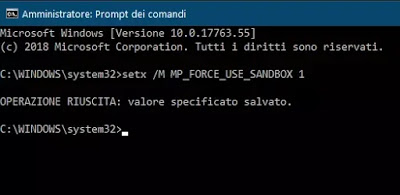
Para habilitar esta función hoy, abra una ventana de símbolo del sistema o PowerShell como administrador (presione el Windows-X para ser rápido) ejecute el siguiente comando y reinicie su computadora:
setx / M MP_FORCE_USE_SANDBOX 1
Este comando funciona en Windows 10 a partir de la versión 1703 y da como resultado el mensaje: ÉXITO: valor especificado guardado…
Si desea deshacer este cambio, ejecute el mismo comando, reemplazando “1” con “0” y reinicie su computadora nuevamente:
setx / M MP_FORCE_USE_SANDBOX 0
Si por alguna razón tiene problemas para arrancar su computadora, intente arrancar en Modo seguro y luego ejecute el comando para deshabilitar la caja de arena.
Después de habilitar Windows Defender Sandbox, encontrará un nuevo proceso ad hoc llamado MsMpEngCP.exe, combinado con un proceso anti-malware estándar MsMpEng.exe…
LEA TAMBIÉN: Cómo utilizar el antivirus de Windows Defender
¿Problemas o dudas? Te ayudamos
Si quieres estar al día, suscríbete a nuestra newsletter y síguenos en Instagram. Si quieres recibir soporte para cualquier duda o problema, no dude en ponerse en contacto con nosotros en info@tecnologiaviral.com.
¿Alguna vez has borrado un archivo importante por accidente? Ya sea reorganizando el escritorio o…
Descubre los 25 juegos más divertidos que puedes disfrutar en sólo 5 minutos desde tu…
Has llegado a un punto donde solo hay una salida. reinstalación? Luego debe calmarse y…
Nosotros en Tecnonews siempre estamos felices cuando ubuntu sale con sus nuevos lanzamientos. Veamos ahora…
Tal vez aún no has evaluado la oportunidad ubuntu . Pero si decides instalarlo en…
Siempre que nos conectamos a ADSL mediante un router y decidimos utilizar un software que…

