
Para transmitir videos desde su teléfono inteligente o ver aplicaciones como Netflix en su televisor, veamos cómo transmitir desde el móvil a la TV a través de Wi-Fi.
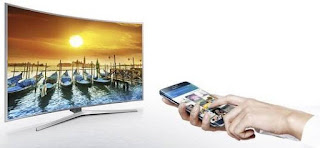 ¿Grabamos videos con la cámara de un teléfono inteligente y queremos verlos en el nuevo televisor en la sala de estar para que todos nuestros amigos y familiares los vean?
¿Encontramos un video interesante en Facebook, Twitter u otras redes sociales y queremos enviarlo a la televisión para verlo en alta definición?
¿Nos suscribimos a Netflix o Prime Video pero no tenemos Smart TV?
Sean cuales sean nuestras necesidades, en esta guía te mostraremos todo Las mejores aplicaciones para Android y iPhone que pueden transmitir videos desde un teléfono inteligente a la televisiónusando solo conexión wifi en casa.
La única condición previa es que el televisor esté conectado a la misma red inalámbrica que el teléfono inteligente que vamos a usar; en el caso de una TV no Smart, al final de la guía te mostraremos algunas herramientas útiles para convertirla en una TV de última generación.
LEER TAMBIÉN -> Mira películas y videos en Smart-TV desde PC, Internet y Smartphone
una) Local Cast (Android y iOS)
Si tenemos un nuevo Smart TV (Samsung, LG u otros televisores habilitados para DLNA), podemos usar la aplicación LocalCast en nuestros dispositivos Android, que se puede descargar de forma gratuita desde aquí -> Reparto local (Android) y Reparto local (iOS).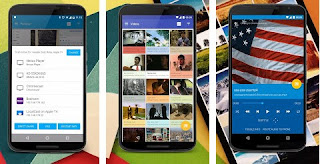
Una vez instalada esta aplicación en nuestro teléfono móvil basta con abrirla, seleccionar el vídeo entre los disponibles en el dispositivo (basta con ir a la carpeta Rodillos) y entre los dispositivos de emisión disponibles, seleccionar nuestro televisor entre los presentes.
La aplicación es compatible con todos los Smart TV modernos, pero también es compatible con Chromecast, Roku, Amazon Fire Stick y Apple TV; si usamos uno de estos dispositivos debajo del televisor, podemos usarlos sin ningún problema para ver todos los videos almacenados en el teléfono inteligente.
Esta aplicación no tiene capacidad de transcodificación, por lo que el archivo de video seleccionado debe ser compatible de forma nativa con el televisor o dispositivo de reproducción seleccionado para reproducirse correctamente (por ejemplo, los archivos con audio AC-3 solo podrán ver videos sin audio). .
2) BubbleUPnP para DLNA/Chromecast (Android)
Si los archivos no se reproducen correctamente en el televisor o dispositivo utilizado para la reproducción, podemos confiar en los teléfonos inteligentes Android en la aplicación BubbleUPnP, que se puede descargar desde aquí -> burbujaUPnP.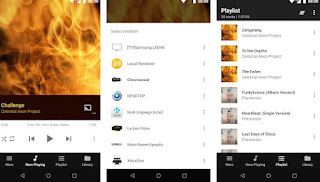
Esta aplicación te permite enviar vídeos desde tu smartphone a cualquier televisor y, en caso de incompatibilidad con algunos códecs, te permite activar un sistema de transcodificación capaz de convertir cada archivo sobre la marcha a altísimas velocidades (al menos en teléfonos relativamente recientes). .
De esta forma, podremos ver cualquier tipo de vídeo grabado con un smartphone o descargado de Internet en nuestro televisor sin tener que moverlo a una memoria USB (un método bastante obsoleto de ver vídeos en un televisor).
La aplicación se vuelve aún más útil cuando se combina con Servidor BubbleUPnPque le permite interactuar con otros servidores de medios en una PC o NAS para poder administrar su propio contenido multimedia en la red local sin tener que moverlo de un dispositivo a otro: de esta manera podemos ver los videos almacenados en la computadora y verlos en tu TV sin mover nada, pero usando las capacidades de streaming de esta aplicación.
3) Streamer UPNP/DLNA para TV (iOS)
Desafortunadamente, BubbleUPnP no está disponible en iPhone, pero alternativamente podemos usar la aplicación UPNP/DLNA Streamer for TV en los productos Bitten Apple, que se puede descargar desde aquí -> Transmisor UPNP/DLNA para TV.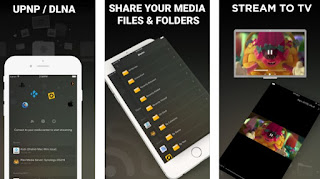
Al instalar esta aplicación en el iPhone, tendremos acceso a todas las carpetas y contenidos multimedia almacenados en el teléfono móvil, con la posibilidad de conectarse a cualquier televisor y pasar vídeo de alta definición a la pantalla grande.
La aplicación es muy fácil de usar y se integra a la perfección con otros servicios de indexación de contenido como Plex, Kodi y aplicaciones, por lo que también puede ver el contenido que se ha comprado o indexado correctamente de otras fuentes.
4) Transmisión de video web (Android)
Si vimos un video interesante en Facebook, Twitter o cualquier otro sitio web, podemos enviarlo a la TV usando una aplicación como Web Video Cast disponible para descargar aquí -> Difusión de vídeo por Internet.
Para aprovechar al máximo esta aplicación, ábrala y use el navegador incorporado para abrir las páginas que nos interesan (por ejemplo, iniciar sesión en Facebook u otros sitios sociales donde vemos muchos videos compartidos).
Nada más empezar a reproducir el vídeo en la Web pulsamos en el icono de Cast en la parte superior derecha y esperamos a que nuestra Smart TV aparezca entre las disponibles para conectar.
Conectamos la aplicación al televisor y ahora presionamos el símbolo Reproducir en la parte superior del panel de la aplicación: seleccionamos la transmisión de video que nos interesa en la nueva ventana y la reproducimos en el televisor sin ningún problema.
La aplicación es compatible con todos los televisores modernos, así como con los televisores DLNA y Chromecast, por lo que puede reproducir contenido en cualquier lugar.
cinco) iWebTV: transmisión de video web a TV (iOS)
La aplicación Web Video Cast que vimos en Android tampoco está diseñada para iPhone, ¡pero afortunadamente hay aplicaciones similares que funcionan muy bien!
El mejor es iWebTV, que se puede descargar aquí -> TV iWeb.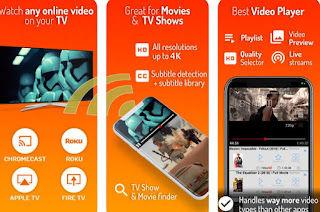
El funcionamiento es muy similar al de la aplicación anterior: abrimos la web que contiene el vídeo, luego seleccionamos la Smart TV o el dispositivo que tenemos para hacer streaming (Chromecast, Apple TV o Fire Stick) de los destinos disponibles.
El video se reproducirá inmediatamente en su televisor en calidad total, sin necesidad de descargarlo; un verdadero hallazgo para aquellos que ven muchos videos y películas en Internet, pero les gustaría usar una pantalla grande en la sala de estar.
6) ¿En caso de no tener Smart TV?
Si no tenemos un televisor con módulo Wi-Fi o sin la función Smart, aún podemos usar el protocolo DLNA para ver videos desde un teléfono inteligente en un televisor.
Conectamos nuestro televisor al módem a través de Cable Ethernet de al menos 4 metros de largo y usamos las aplicaciones mencionadas anteriormente para poder ver videos a través de DLNA (si el televisor lo admite y los códecs necesarios están presentes).
Si el módem está demasiado lejos del televisor y/o queremos establecer una conexión inalámbrica, podemos usar uno de los siguientes dispositivos (para conectar a un puerto HDMI libre en el televisor):
– Chromecast
– Barra de TV Amazon Fire
– caja de tv android
– Apple TV
Con uno de los dispositivos anteriores podremos enviar cualquier vídeo desde un smartphone a una TV, incluso en modelos más antiguos.
¿Problemas o dudas? Te ayudamos
Si quieres estar al día, suscríbete a nuestra newsletter y síguenos en Instagram. Si quieres recibir soporte para cualquier duda o problema, no dude en ponerse en contacto con nosotros en info@tecnologiaviral.com.